Activer ou désactiver la barre de commandes de l'explorateur de fichiers dans Windows 11.
Publié : 21 oct. 2021 18:50
Tester sur VM.
Activer ou désactiver la barre de commandes de l'explorateur de fichiers dans Windows 11.
Windows 11 a remplacé le ruban dans l'explorateur de fichiers par une nouvelle barre de commandes moderne.
Si vous préférez le ruban, vous pouvez désactiver la barre de commandes pour réactiver le ruban dans l'explorateur de fichiers.
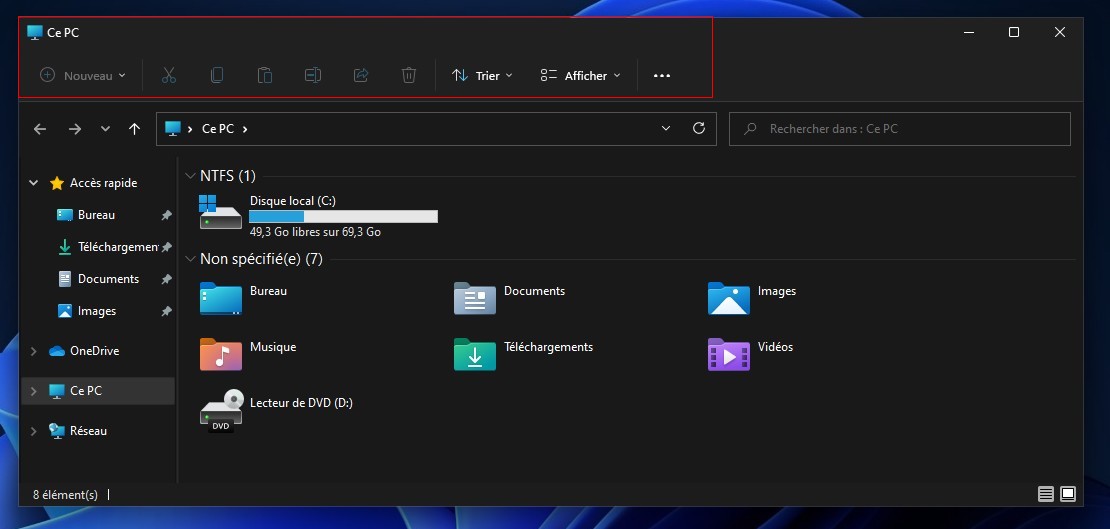
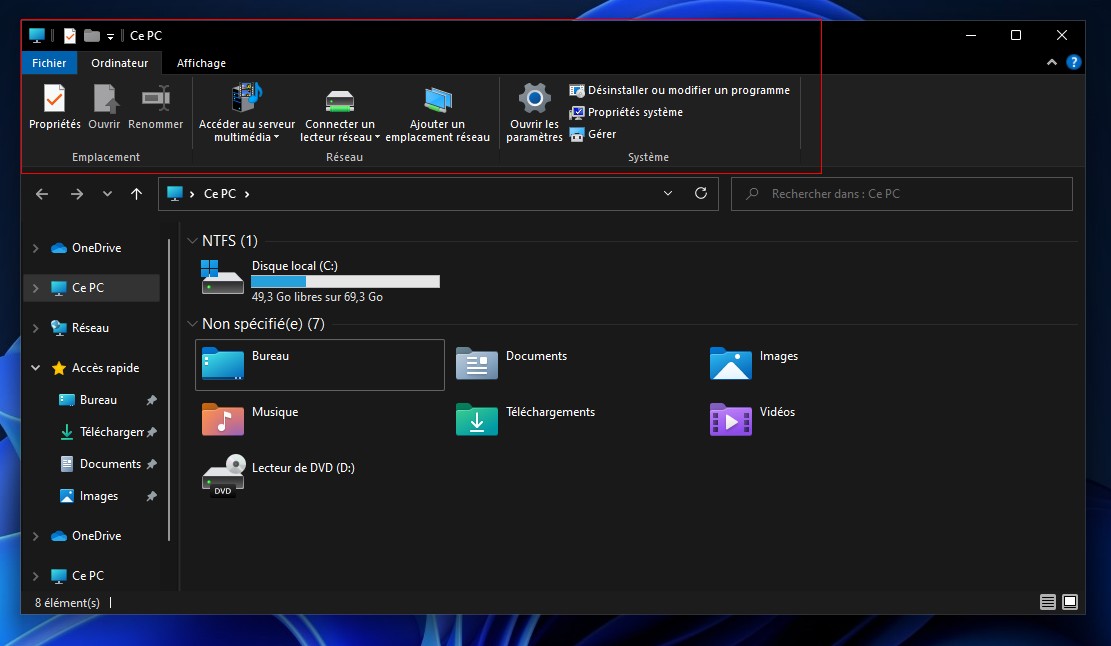
Ouvrir le Terminal Windows.
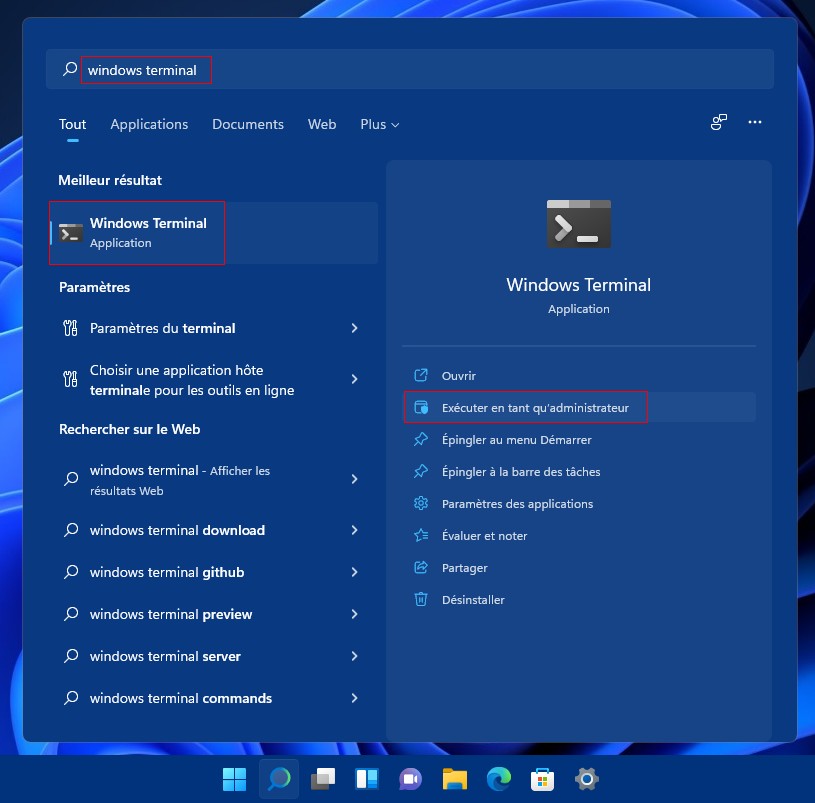
Copiez et collez la commande ci-dessous que vous voulez dans le terminal Windows, et appuyez sur Entrée.
reg add "HKCU\Software\Classes\CLSID\{d93ed569-3b3e-4bff-8355-3c44f6a52bb5}\InprocServer32" /f /ve
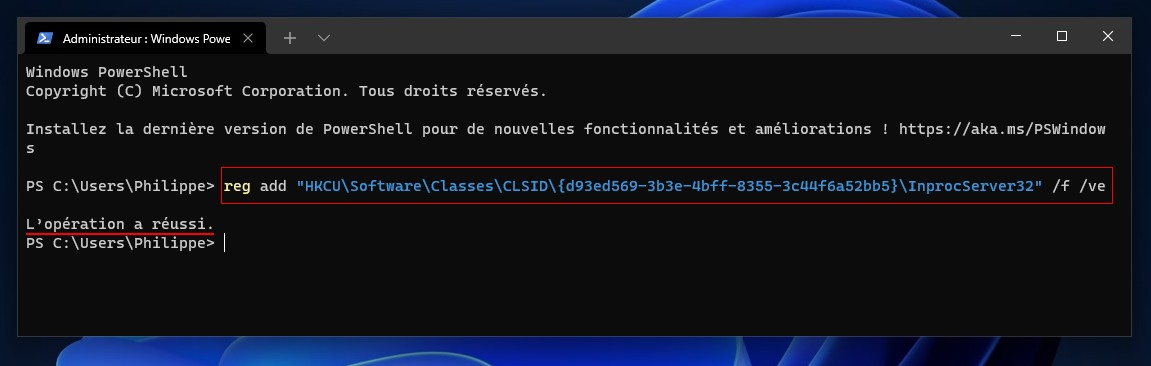
Fermez le Terminal Windows.
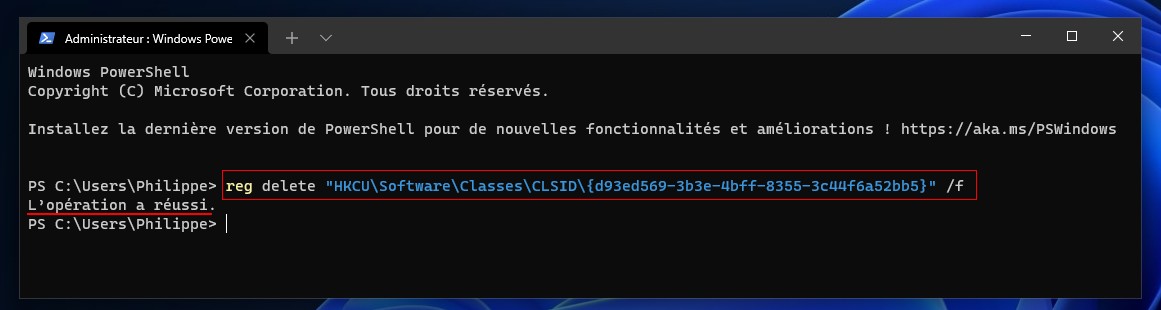
Pour le réactiver, exécutez cette commande :
Copiez et collez la commande ci-dessous que vous voulez dans le terminal Windows, et appuyez sur Entrée.
reg delete "HKCU\Software\Classes\CLSID\{d93ed569-3b3e-4bff-8355-3c44f6a52bb5}" /f
Fermez le Terminal Windows.
Cdlt
Activer ou désactiver la barre de commandes de l'explorateur de fichiers dans Windows 11.
Windows 11 a remplacé le ruban dans l'explorateur de fichiers par une nouvelle barre de commandes moderne.
Si vous préférez le ruban, vous pouvez désactiver la barre de commandes pour réactiver le ruban dans l'explorateur de fichiers.


Ouvrir le Terminal Windows.

Copiez et collez la commande ci-dessous que vous voulez dans le terminal Windows, et appuyez sur Entrée.
reg add "HKCU\Software\Classes\CLSID\{d93ed569-3b3e-4bff-8355-3c44f6a52bb5}\InprocServer32" /f /ve

Fermez le Terminal Windows.
Pour le réactiver, exécutez cette commande :
Copiez et collez la commande ci-dessous que vous voulez dans le terminal Windows, et appuyez sur Entrée.
reg delete "HKCU\Software\Classes\CLSID\{d93ed569-3b3e-4bff-8355-3c44f6a52bb5}" /f

Fermez le Terminal Windows.
Cdlt

