Comment ajouter les icônes paramètres et explorateur de fichiers à côté du bouton d'alimentation sous Windows 11.
Publié : 04 déc. 2022 12:55
Comment ajouter les icônes paramètres et explorateur de fichiers à côté du bouton d'alimentation sous Windows 11.
Comment ajouter les icônes de l'application Paramètres et de l'explorateur de fichiers dans le menu Démarrer à côté du bouton d'alimentation.
Sous Windows 11, il est possible d'ajouter les éléments suivants à côté du bouton d'alimentation dans le menu Démarrer pour un accès rapide:
1. Paramètres
2. Explorateur de fichiers
3. Documents
4. Téléchargements
5. Musique
6. Images
7. Vidéos
8. Réseau
9. Dossier personnel
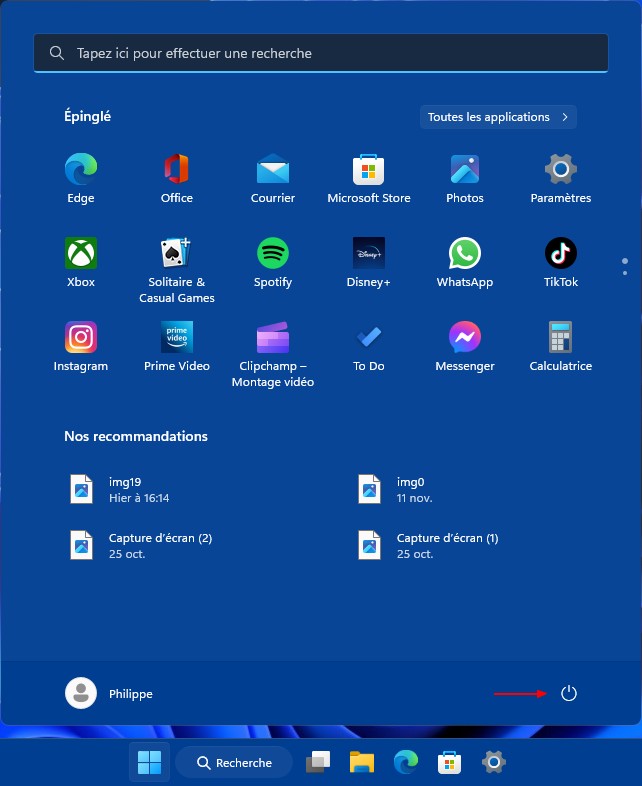
Étape 1. Utiliser le raccourci "Windows + I", pour ouvrir "Paramètres", et dans le volet de gauche cliquez sur "Personnalisation".
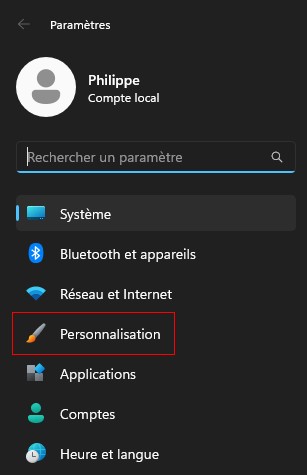
Étape 2. Sur le côté droit de Personnalisation , faites défiler vers le bas, puis cliquez sur "Démarrer".
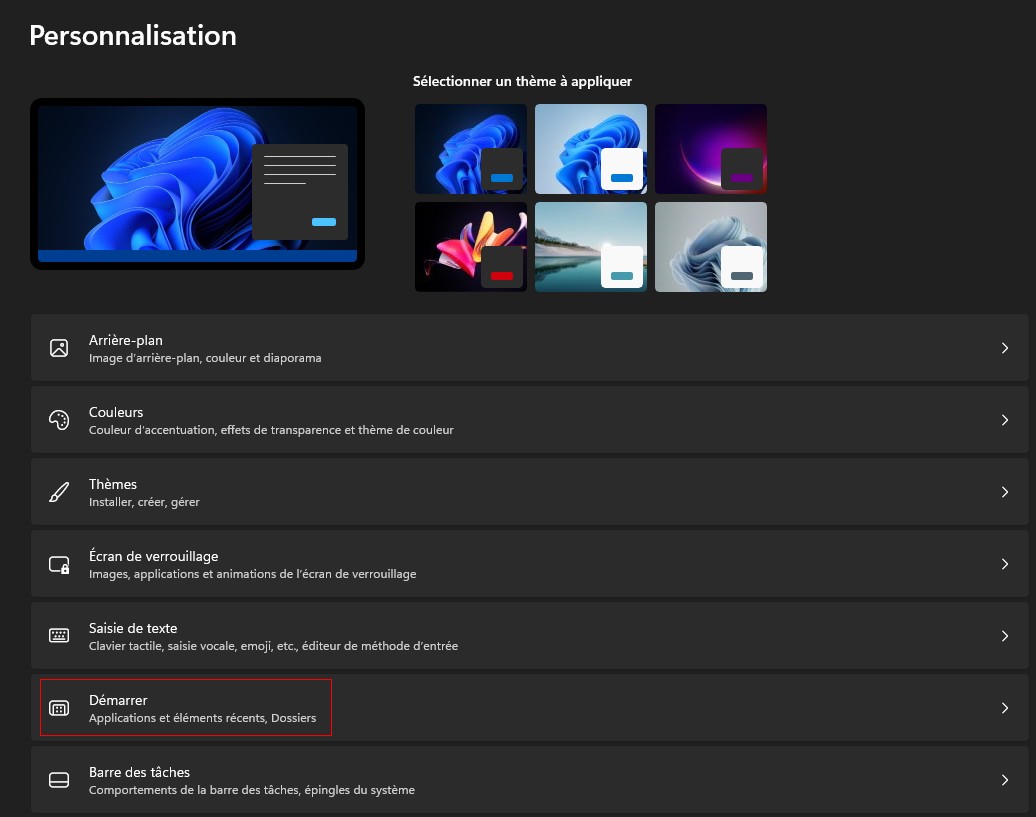
Étape 4. Ici, cliquez sur "Dossiers".
Étape 5. Activez l'interrupteur "Paramètres" et "Explorateur de fichiers".
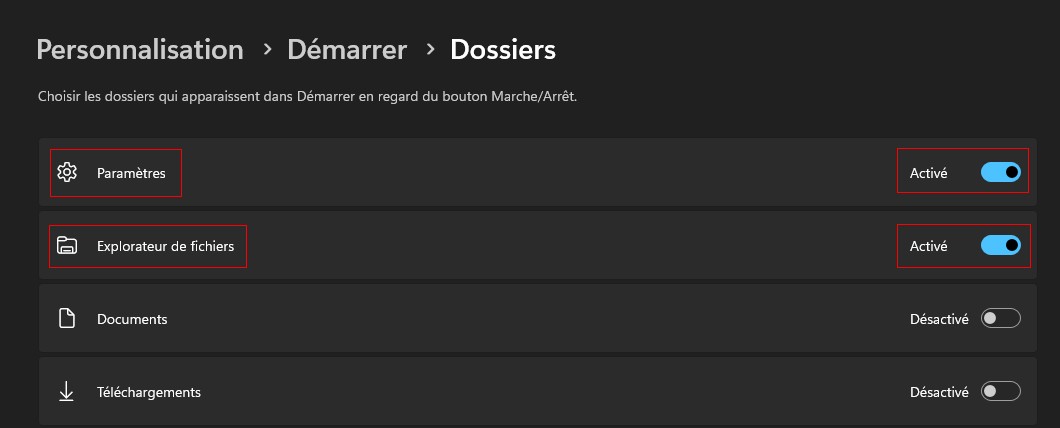
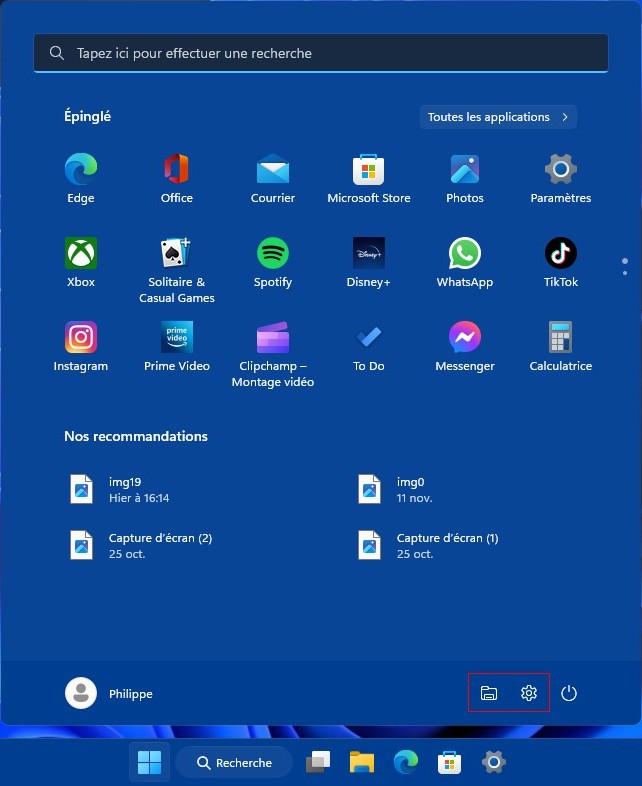
Désormais, les icônes Paramètres et Explorateur de fichiers seront visibles à côté du bouton d'alimentation du menu Démarrer.
Si vous souhaitez voir plus d'icônes à côté du bouton d'alimentation dans le menu Démarrer, il vous suffit de les activer.
******************************
******************************
Cordialement
Comment ajouter les icônes de l'application Paramètres et de l'explorateur de fichiers dans le menu Démarrer à côté du bouton d'alimentation.
Sous Windows 11, il est possible d'ajouter les éléments suivants à côté du bouton d'alimentation dans le menu Démarrer pour un accès rapide:
1. Paramètres
2. Explorateur de fichiers
3. Documents
4. Téléchargements
5. Musique
6. Images
7. Vidéos
8. Réseau
9. Dossier personnel

Étape 1. Utiliser le raccourci "Windows + I", pour ouvrir "Paramètres", et dans le volet de gauche cliquez sur "Personnalisation".

Étape 2. Sur le côté droit de Personnalisation , faites défiler vers le bas, puis cliquez sur "Démarrer".

Étape 4. Ici, cliquez sur "Dossiers".
Étape 5. Activez l'interrupteur "Paramètres" et "Explorateur de fichiers".
Désormais, les icônes Paramètres et Explorateur de fichiers seront visibles à côté du bouton d'alimentation du menu Démarrer.
Si vous souhaitez voir plus d'icônes à côté du bouton d'alimentation dans le menu Démarrer, il vous suffit de les activer.


******************************
******************************
Cordialement

