Comment afficher ou masquer Nos recommandations dans le menu Démarrer de Windows 11.
Publié : 09 févr. 2023 13:24
Comment afficher ou masquer Nos recommandations dans le menu Démarrer de Windows 11.
Par défaut, Windows 11 affiche "Nos recommandations" dans le menu Démarrer. Cette section recommandée affiche essentiellement les fichiers et applications récemment ouverts.
Cependant, il est possible de masquer ou d'afficher les éléments de la section "Nos recommandations".
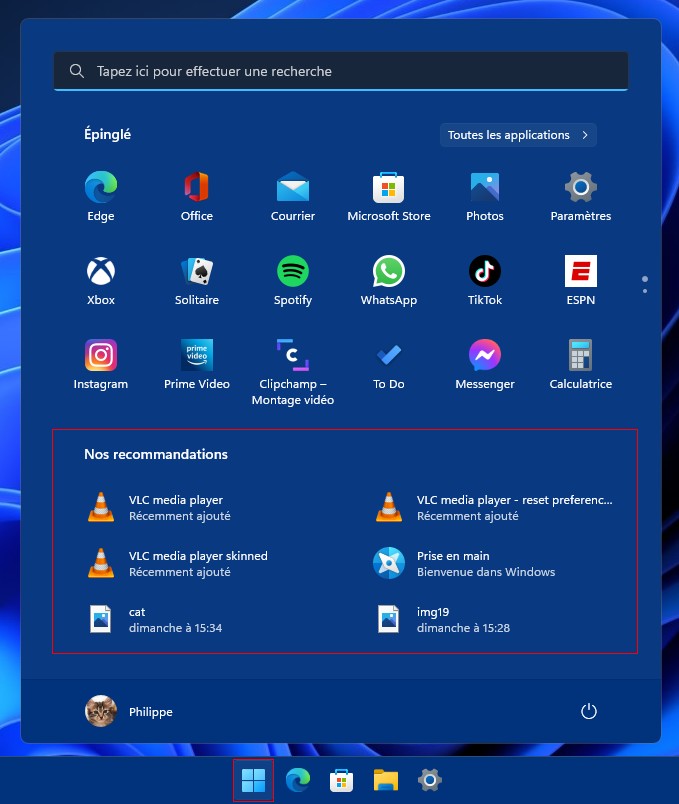
Étape 1. Ouvrez l'application " Paramètres ", en appuyant sur " Windows + I " touches du clavier.
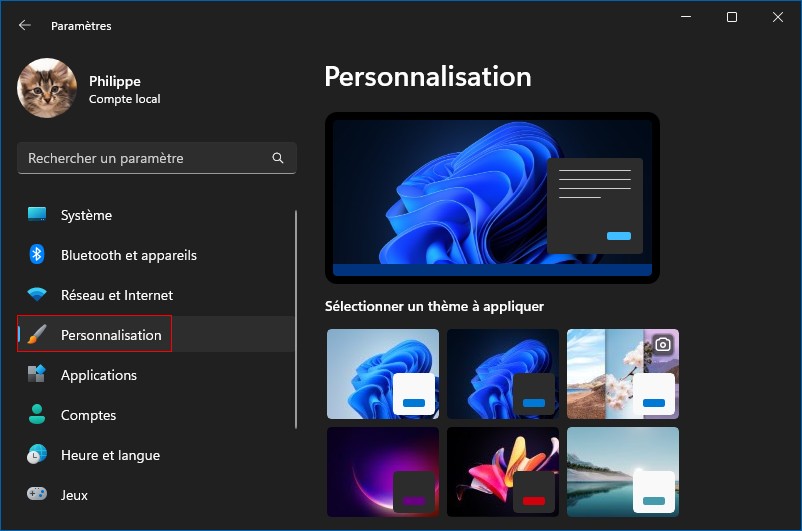
Étape 2. Cliquez sur "Personnalisation" dans le volet de gauche des paramètres Windows.
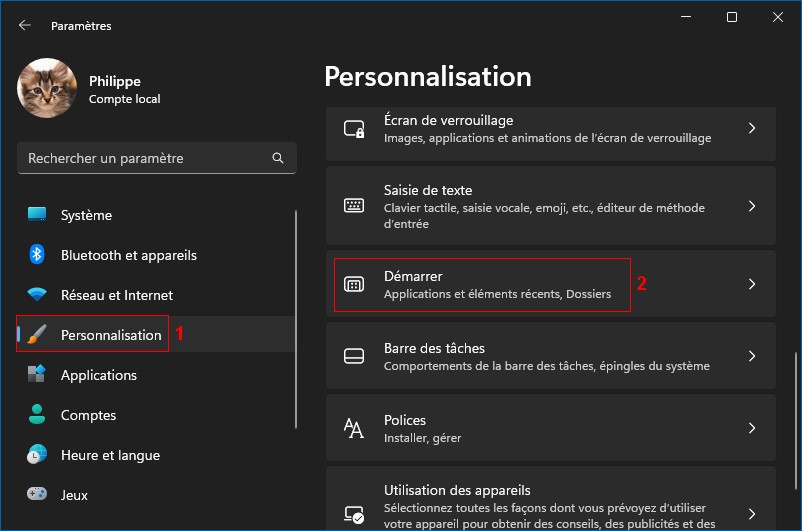
Étape 3. Dans le volet de droite de "Personnalisation", cliquez sur "Démarrer".
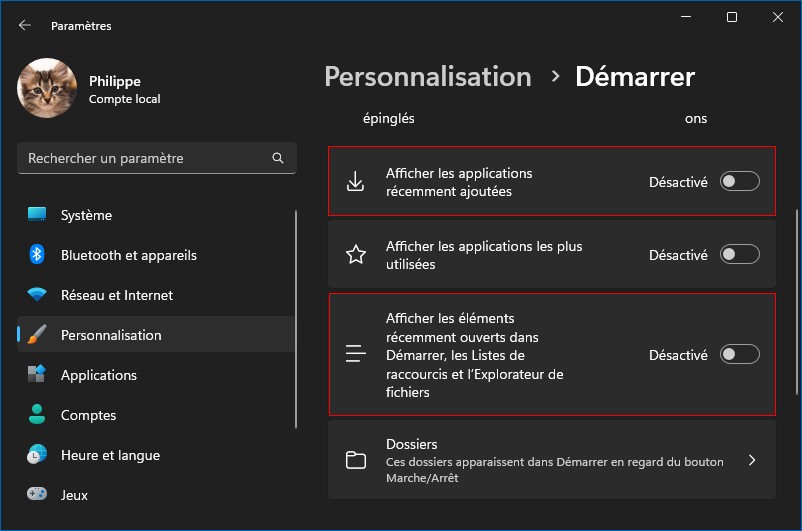
Étape 4. Enfin, activez ou désactivez l'interrupteur à bascule à côté de:
"Afficher les applications récemment ajoutées", et
"Afficher les éléments récemment ouverts dans Démarrer, les listes de raccourcis et l'Explorateur de fichiers".
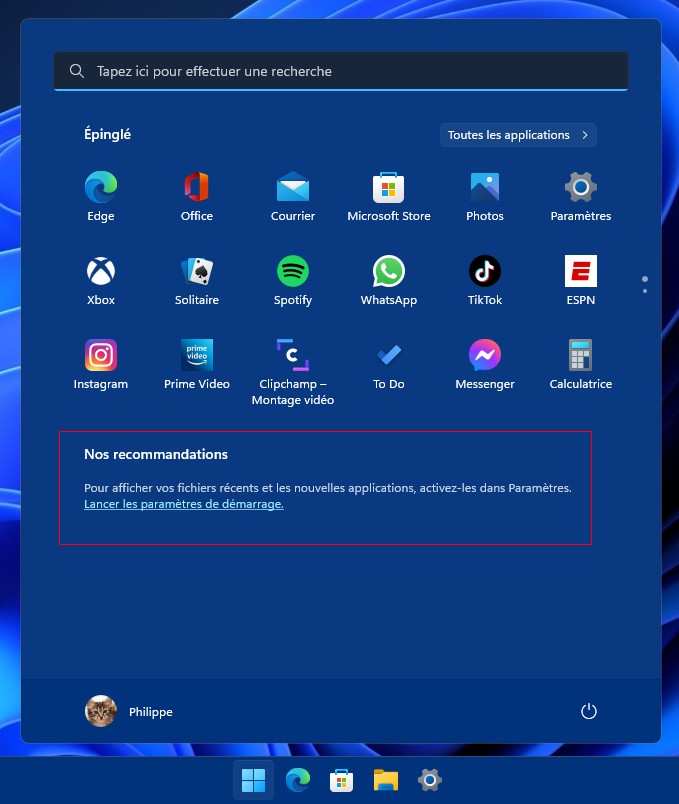
Si la section "Nos recommandations" est désactivée, lorsque vous ouvrez le menu Démarrer, vous trouverez un message disant:
"Pour afficher vos fichiers récents et les nouvelles applications, activez-les dans paramètres".
Cliquez sur "Lancer les paramètres de démarrage", pour remettre par défaut.
********************
********************
Cordialement
Par défaut, Windows 11 affiche "Nos recommandations" dans le menu Démarrer. Cette section recommandée affiche essentiellement les fichiers et applications récemment ouverts.
Cependant, il est possible de masquer ou d'afficher les éléments de la section "Nos recommandations".

Étape 1. Ouvrez l'application " Paramètres ", en appuyant sur " Windows + I " touches du clavier.
Étape 2. Cliquez sur "Personnalisation" dans le volet de gauche des paramètres Windows.

Étape 3. Dans le volet de droite de "Personnalisation", cliquez sur "Démarrer".

Étape 4. Enfin, activez ou désactivez l'interrupteur à bascule à côté de:
"Afficher les applications récemment ajoutées", et
"Afficher les éléments récemment ouverts dans Démarrer, les listes de raccourcis et l'Explorateur de fichiers".

Si la section "Nos recommandations" est désactivée, lorsque vous ouvrez le menu Démarrer, vous trouverez un message disant:
"Pour afficher vos fichiers récents et les nouvelles applications, activez-les dans paramètres".
Cliquez sur "Lancer les paramètres de démarrage", pour remettre par défaut.

********************
********************
Cordialement


