Comment activer ou désactiver l'historique des commandes d'exécution dans Windows 11 ou 10.
Publié : 13 févr. 2023 13:35
Comment activer ou désactiver l'historique des commandes d'exécution dans Windows 11 ou 10.
Comment activer ou désactiver l'historique des commandes d'exécution dans Windows 11.
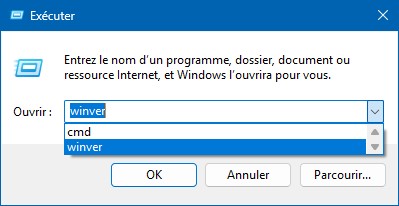
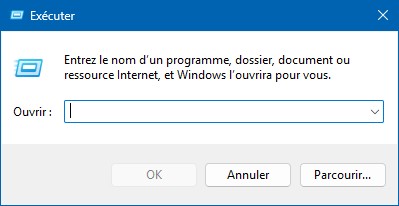
Pour ouvrir la boite de dialogue " Exécuter ", faites un clic droit sur le bouton du menu " Démarrer ", puis sur " Exécuter ".
Ou en appuyant sur le raccourci " Windows + R " touches du clavier.
Étape 1. Ouvrez l'application " Paramètres ", en appuyant sur " Windows + i " touches du clavier.
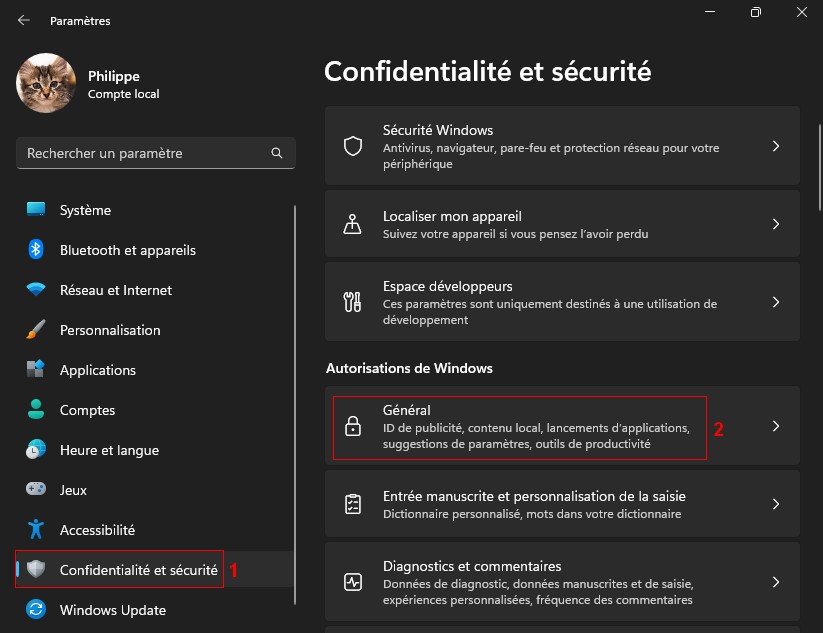
Étape 2. Cliquez sur " Confidentialité et sécurité " dans le volet de gauche, puis dans le volet de droite cliquez sur " Général ".
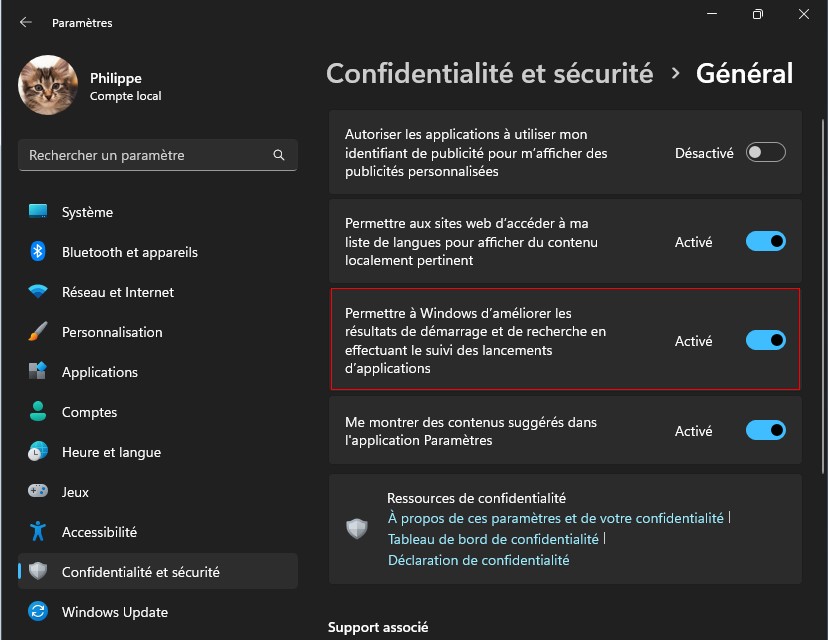
Étape 3. Dans " Général ":
" Permettre à Windows d'améliorer les résultats de démarrage et de recherche en effectuant le suivi des lancements d'applications ".
Activé n’efface rien => Désactivé efface tout.
********************
********************
Comment activer ou désactiver l'historique des commandes d'exécution dans Windows 10.
Étape 1. Ouvrez l'application " Paramètres ", en appuyant sur " Windows + i " touches du clavier.
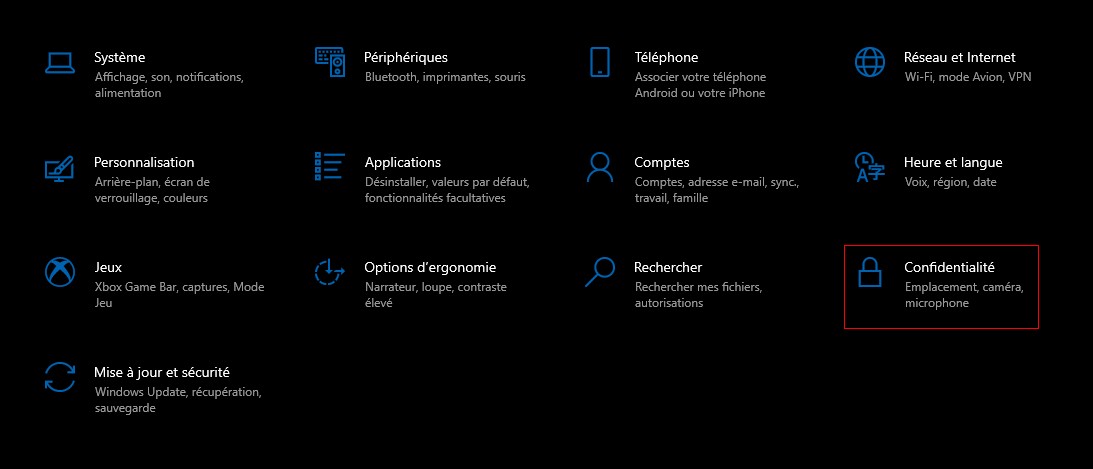
Étape 2. Cliquez sur " Confidentialité " dans les paramètres Windows.
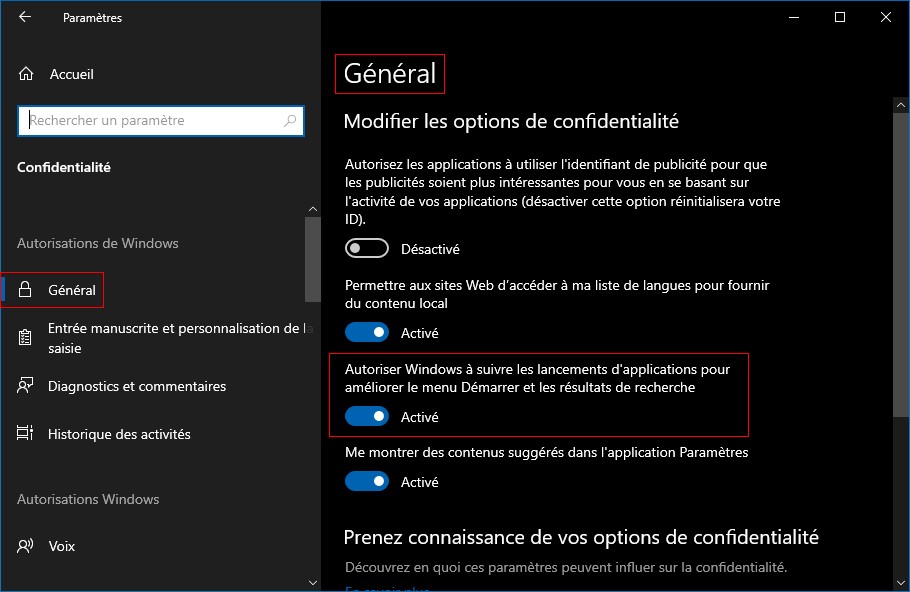
Étape 3. Dans " Général ":
" Autoriser Windows à suivre les lancements d'applications pour améliorer le menu Démarrer et les résultats de recherche ".
Activé n’efface rien => Désactivé efface tout.
********************
********************
Cordialement
Comment activer ou désactiver l'historique des commandes d'exécution dans Windows 11.
Pour ouvrir la boite de dialogue " Exécuter ", faites un clic droit sur le bouton du menu " Démarrer ", puis sur " Exécuter ".
Ou en appuyant sur le raccourci " Windows + R " touches du clavier.


Étape 1. Ouvrez l'application " Paramètres ", en appuyant sur " Windows + i " touches du clavier.
Étape 2. Cliquez sur " Confidentialité et sécurité " dans le volet de gauche, puis dans le volet de droite cliquez sur " Général ".

Étape 3. Dans " Général ":
" Permettre à Windows d'améliorer les résultats de démarrage et de recherche en effectuant le suivi des lancements d'applications ".
Activé n’efface rien => Désactivé efface tout.

********************
********************
Comment activer ou désactiver l'historique des commandes d'exécution dans Windows 10.
Étape 1. Ouvrez l'application " Paramètres ", en appuyant sur " Windows + i " touches du clavier.
Étape 2. Cliquez sur " Confidentialité " dans les paramètres Windows.

Étape 3. Dans " Général ":
" Autoriser Windows à suivre les lancements d'applications pour améliorer le menu Démarrer et les résultats de recherche ".
Activé n’efface rien => Désactivé efface tout.

********************
********************
Cordialement


