Supprimer les images de "Votre avatar" sous Windows 10
Publié : 06 janv. 2020 22:26
Supprimer les images de "Votre avatar" sous Windows 10
Utilisez le Raccourci " Windows + I ", pour ouvrir " Paramètres ", puis cliquez sur " Compte ".
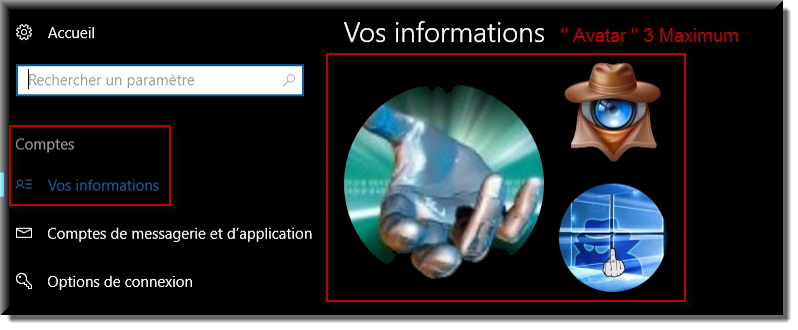
Si vous voulez supprimer une ou plusieurs images de votre compte utilisateur.
Utilisez le Raccourci " Windows + R ", pour ouvrir la commande " Exécuter ", Copier / Coller la ligne suivante, puis " OK ".
%appdata%\Microsoft\Windows\AccountPictures
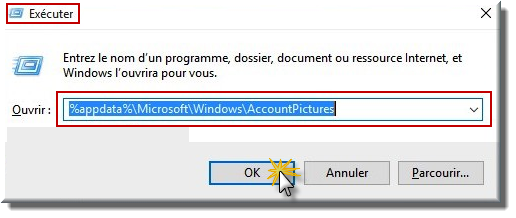
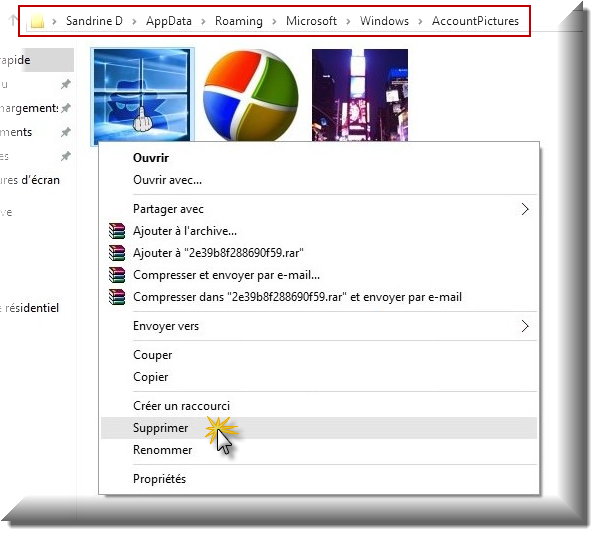
Supprimer les images que vous ne désirez pas voir dans votre compte utilisateur.
Faire un clic droit sur l'image, puis " Supprimer ".
-----------------------------------------------
-----------------------------------------------
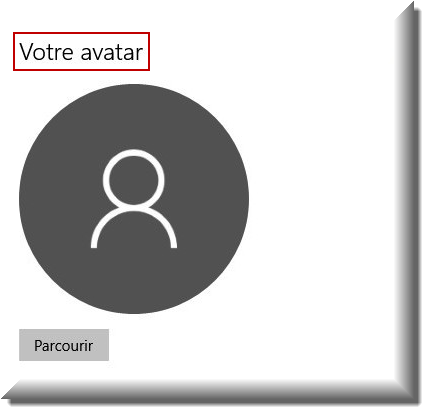
Pour restaurer l'image par défaut de " Votre avatar " sous Windows 10.
Utilisez le Raccourci " Windows + I ", pour ouvrir " Paramètres ", puis cliquez sur " Compte ".
Cliquez sur le bouton " Rechercher une image ", sous " Créer votre avatar ".
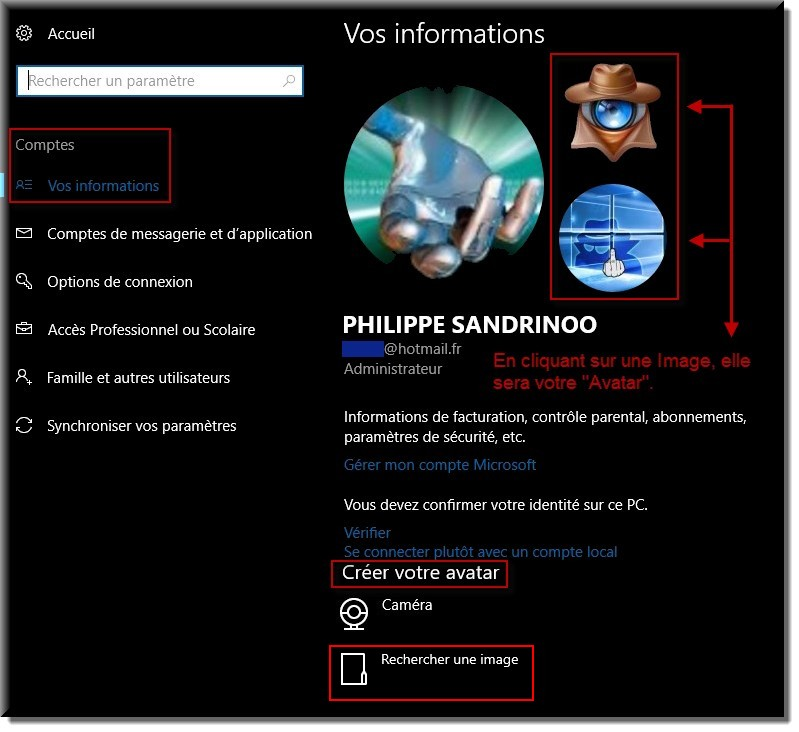
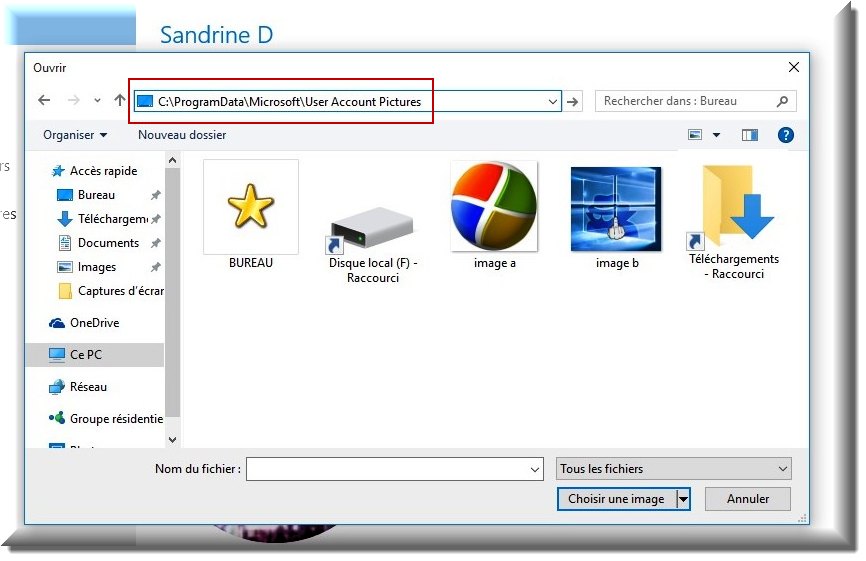
Dans la boîte de dialogue " Ouvrir " qui apparaîtra sur l'écran, entrez la commande suivante dans la barre d'adresse.
Puis appuyez sur " Entrée ".
C:\ProgramData\Microsoft\User Account Pictures
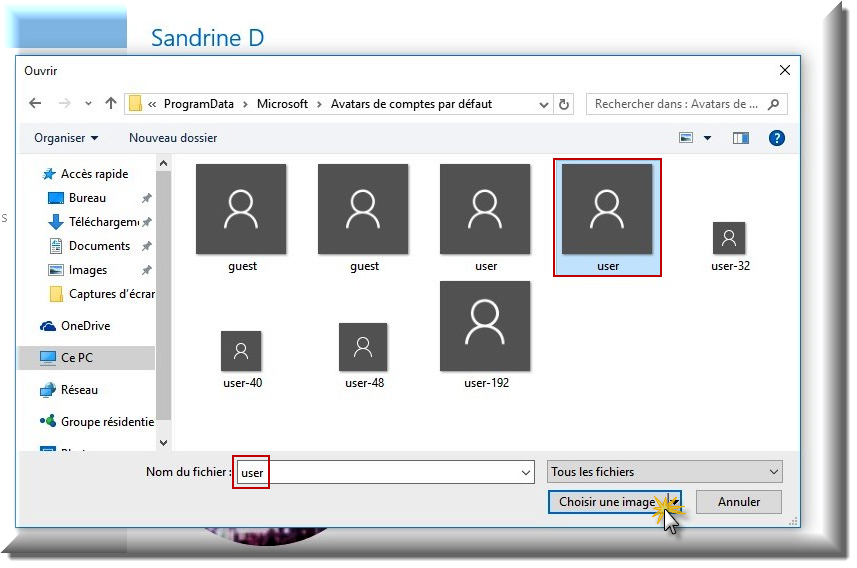
Choisir l'image de l'utilisateur par défaut, plusieurs " Dimensions vous sont proposées ".
Puis cliquez sur " Choisir une image ".
Utilisez le Raccourci " Windows + I ", pour ouvrir " Paramètres ", puis cliquez sur " Compte ".
Si vous voulez supprimer une ou plusieurs images de votre compte utilisateur.
Utilisez le Raccourci " Windows + R ", pour ouvrir la commande " Exécuter ", Copier / Coller la ligne suivante, puis " OK ".
%appdata%\Microsoft\Windows\AccountPictures
Supprimer les images que vous ne désirez pas voir dans votre compte utilisateur.
Faire un clic droit sur l'image, puis " Supprimer ".
-----------------------------------------------
-----------------------------------------------
Pour restaurer l'image par défaut de " Votre avatar " sous Windows 10.
Utilisez le Raccourci " Windows + I ", pour ouvrir " Paramètres ", puis cliquez sur " Compte ".
Cliquez sur le bouton " Rechercher une image ", sous " Créer votre avatar ".
Dans la boîte de dialogue " Ouvrir " qui apparaîtra sur l'écran, entrez la commande suivante dans la barre d'adresse.
Puis appuyez sur " Entrée ".
C:\ProgramData\Microsoft\User Account Pictures
Choisir l'image de l'utilisateur par défaut, plusieurs " Dimensions vous sont proposées ".
Puis cliquez sur " Choisir une image ".
 merci
merci