Windows 10: Ajouter ou Supprimer le code PIN sous un " Compte Microsoft ".
Publié : 07 janv. 2020 14:23
Windows 10: Ajouter ou Supprimer le code PIN sous un " Compte Microsoft ".
Partie 1:
Ajouter le code PIN:
Utiliser le raccourci Windows + I, pour ouvrir " Paramètres ".
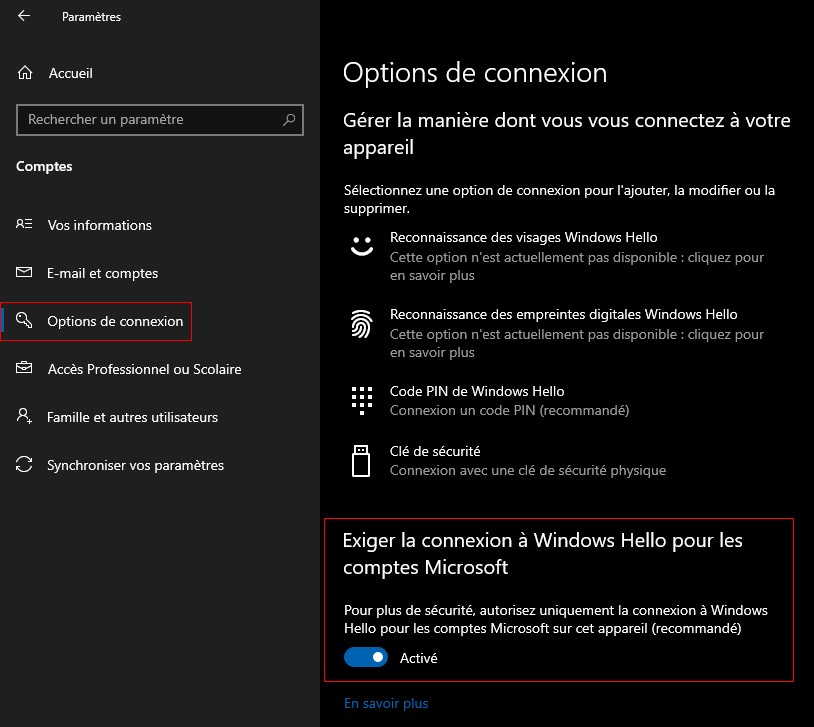
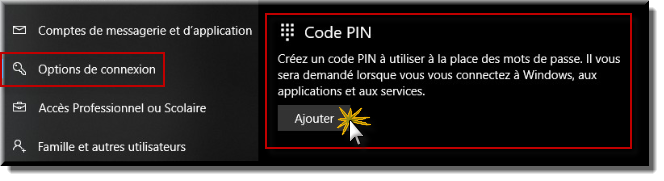
Cliquer sur " Compte ", puis sur " Options de connexion ".
Dans la partie de droite, cliquer sur " Ajouter ".
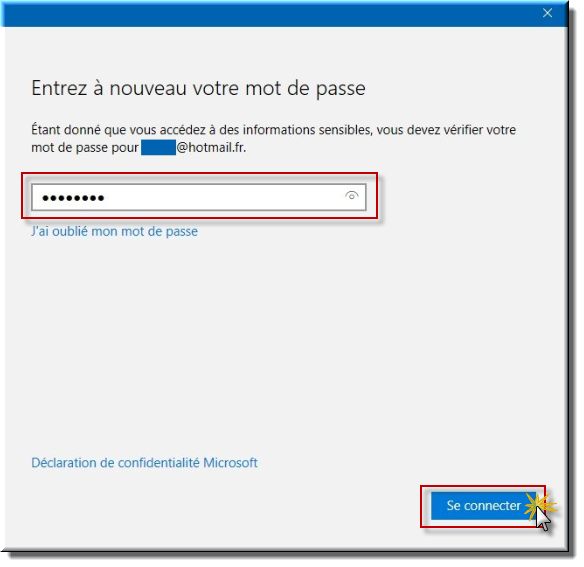
Copier le mot de passe de votre compte Microsoft, puis " Se connecter ".
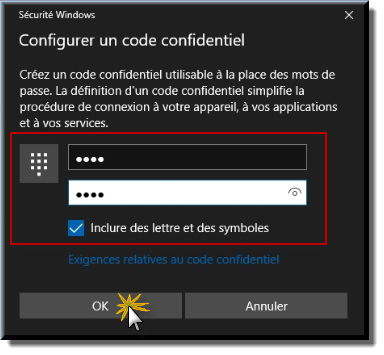
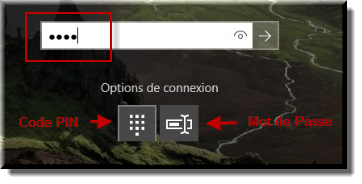
Cocher " Inclure des lettres et des symboles ", puis Configurer un code confidentiel et " OK ".
----------------
----------------
Supprimer le code PIN:
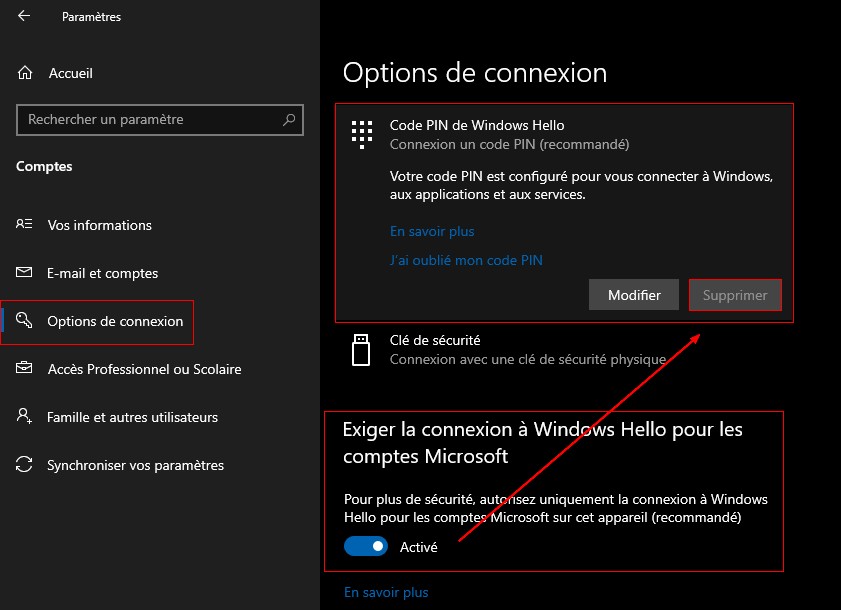
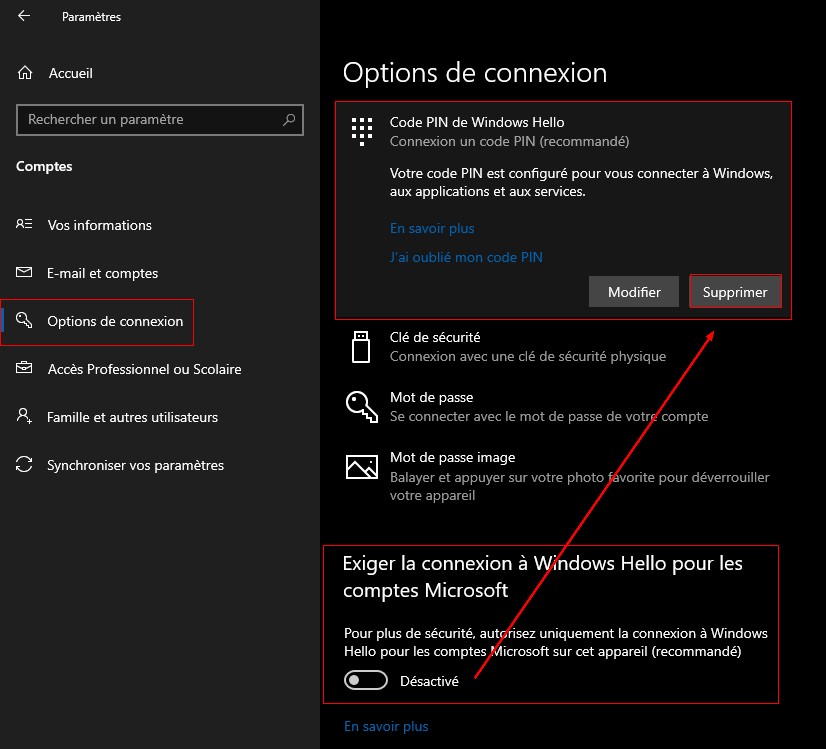
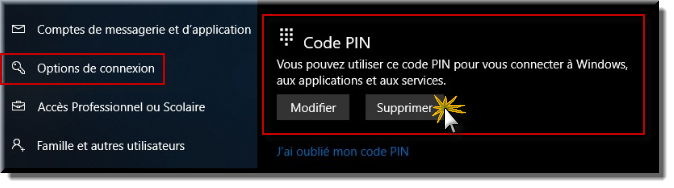
Dans Code PIN, Cliquer sur " Supprimer ".
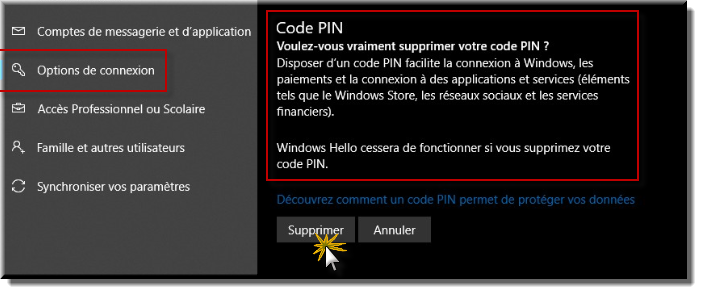
" Voulez-vous vraiment supprimer votre code PIN ? ", cliquer encore sur " Supprimer ".
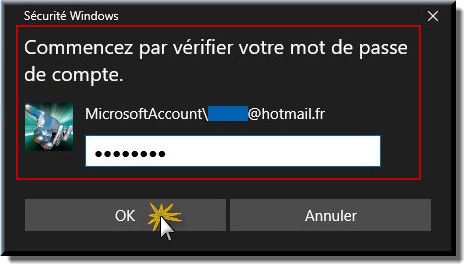
Copier le mot de passe de votre compte Microsoft, et " OK ".
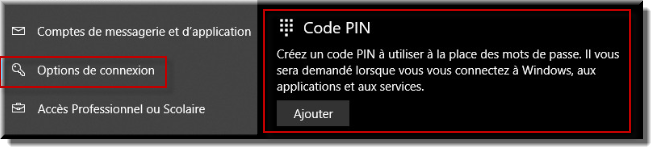
La configuration sera remis par défaut.
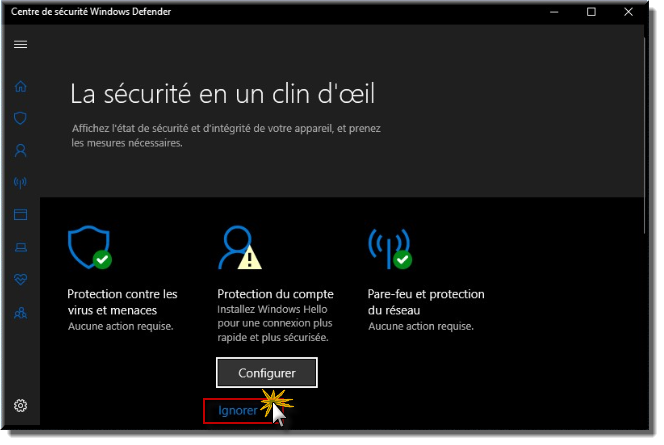
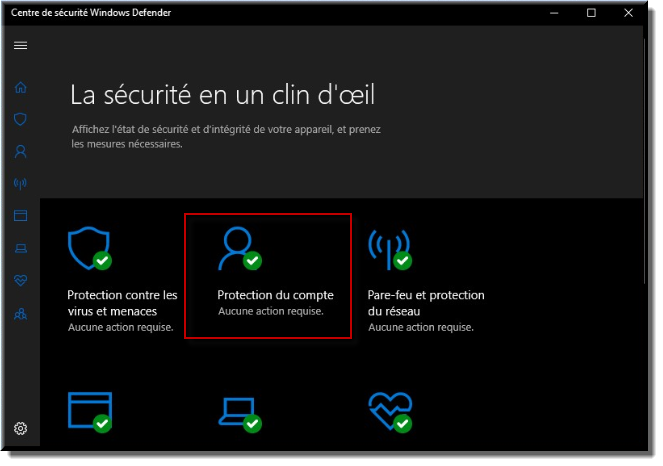
Dans le " Centre de sécurité Windows Defender ", cliquer sur " Ignorer ".
Partie 1:
Ajouter le code PIN:
Utiliser le raccourci Windows + I, pour ouvrir " Paramètres ".
Cliquer sur " Compte ", puis sur " Options de connexion ".
Dans la partie de droite, cliquer sur " Ajouter ".
Copier le mot de passe de votre compte Microsoft, puis " Se connecter ".
Cocher " Inclure des lettres et des symboles ", puis Configurer un code confidentiel et " OK ".
----------------
----------------
Supprimer le code PIN:
Dans Code PIN, Cliquer sur " Supprimer ".
" Voulez-vous vraiment supprimer votre code PIN ? ", cliquer encore sur " Supprimer ".
Copier le mot de passe de votre compte Microsoft, et " OK ".
La configuration sera remis par défaut.
Dans le " Centre de sécurité Windows Defender ", cliquer sur " Ignorer ".
 beaux boulot phil