Comment faire des sauvegardes avec Hasleo Backup Suite FreeV1.5 - Dernière version éditeur
Publié : 22 juin 2021 11:27
.
.
Périphériques compatibles Disque dur, SSD, USB, Thunderbolt, etc.
Systèmes de fichiers pris en charge FAT12, FAT16, FAT32, NTFS, autres systèmes de fichiers (en mode secteur par secteur)
Niveaux de compression pris en charge Aucun, Faible, Moyen, Élevé
Modes de cryptage pris en charge AES 128, AES 256
Modes de sauvegarde pris en charge Complet, incrémental, différentiel
CPU 1 GHz
RAM 1 Go (2 Go recommandés)
Espace disque 500 Mo et plus d'espace libre
ANGLAIS -FRANÇAIS
INSTALATION

possibilité de mettre en Français après aussi
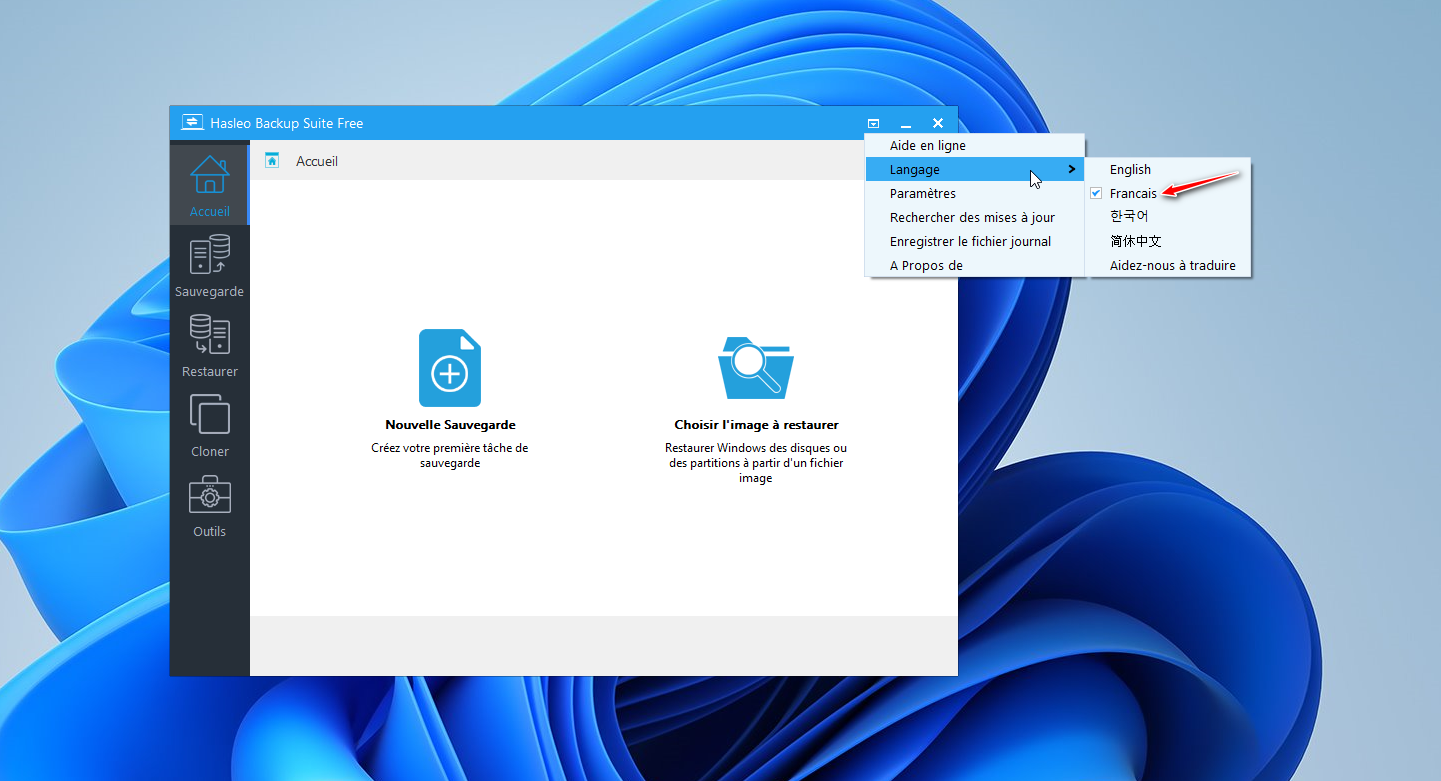
fonction
1 Sauvegarde du système
2 Sauvegarde de disque/partition
3 Restauration du système
4 Restauration de disque/partition
5 Clonage du système
6 Clonage de disque
7 Clonage de partition
8 Créer un support WinPE amorçable
9 Ajouter/supprimer le menu de démarrage
10 effacer le lecteur
11 Reconstruire le MBR
1 Sauvegarde du système
Sauvegardez toutes les partitions requises pour le fonctionnement normal du système d'exploitation Windows actuel, y compris la partition de démarrage, la partition système et la partition de récupération
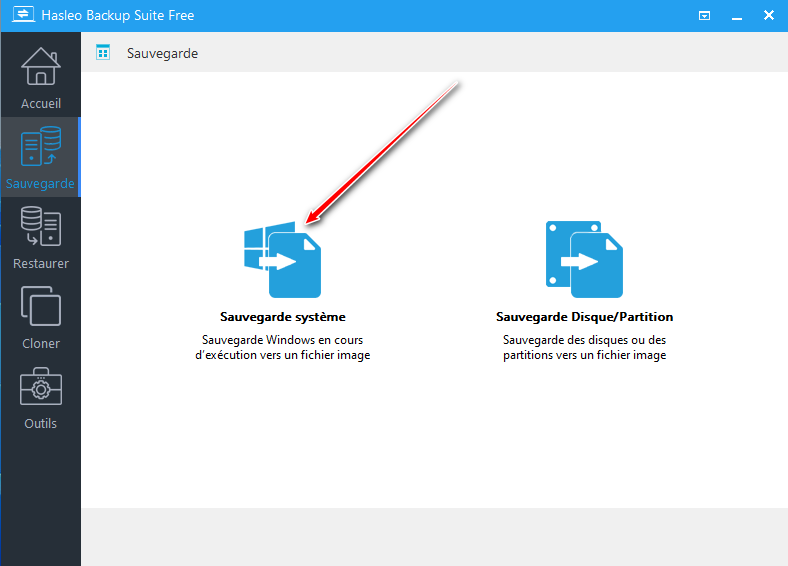
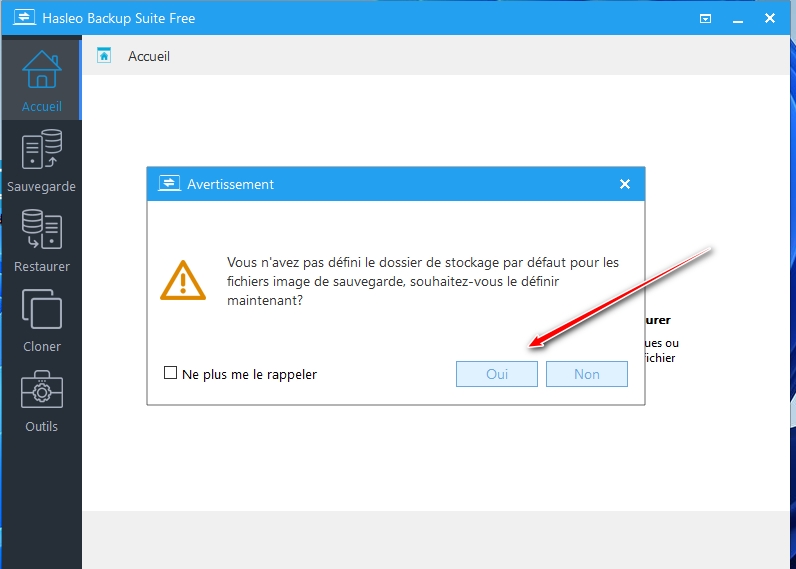
choisir emplacement pour la sauvegarde
sélectionner ce que l on veux sauvegardé
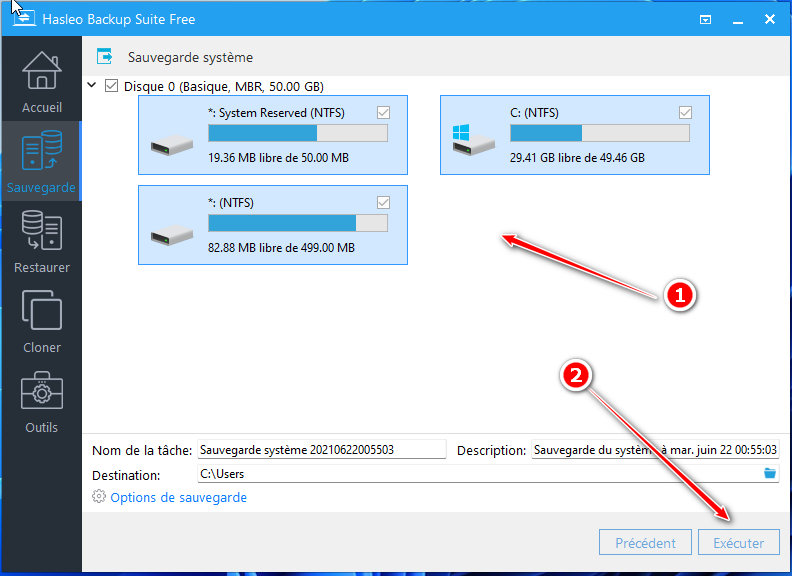
2 Sauvegarde de disque/partition
Sauvegardez l'intégralité du disque ou de la partition afin de pouvoir facilement récupérer les fichiers perdus après avoir perdu des données. Cliquez sur "Backup" => "Disk/Partition Backup", sélectionnez les disques ou partitions que vous souhaitez sauvegarder et spécifiez l'option de sauvegarde et le chemin de stockage du fichier image de sauvegarde, puis exécutez le buckup en cliquant sur "exécuté".
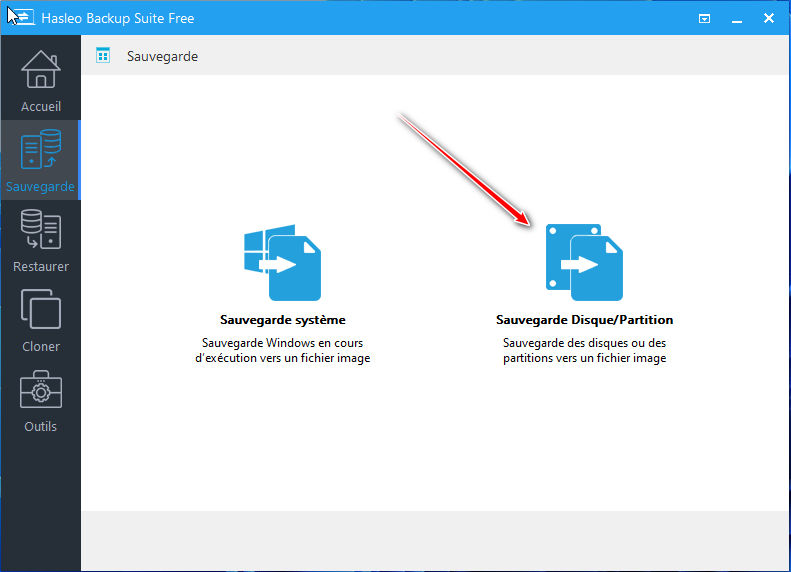
choisir le disque ou partition a sauvegarder
ne jamais sauvegardé sur le disque installation de votre Windows
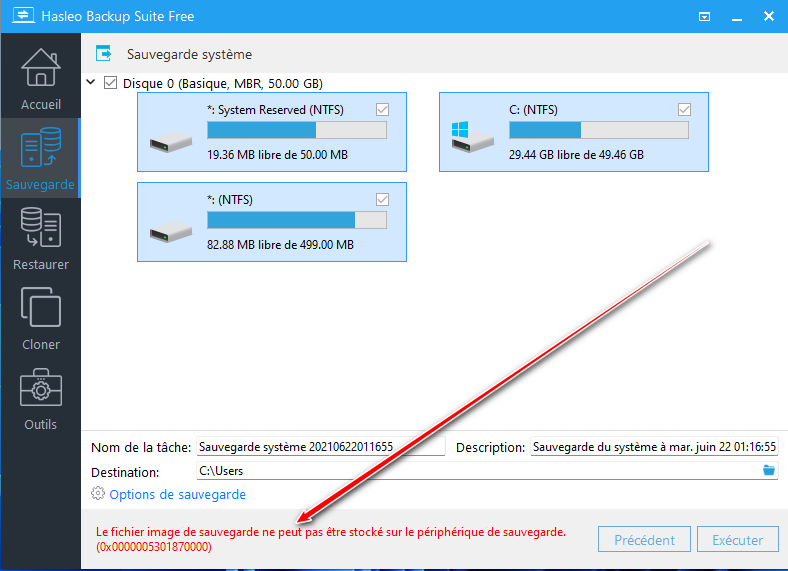
3 Restauration du système
Choisissez une tâche de sauvegarde du système ou parcourez un fichier image de sauvegarde du système, sélectionnez la version de sauvegarde que vous souhaitez restaurer et sélectionnez le disque de destination sur lequel vous souhaitez restaurer, puis exécutez la restauration en cliquant sur "Continuer".
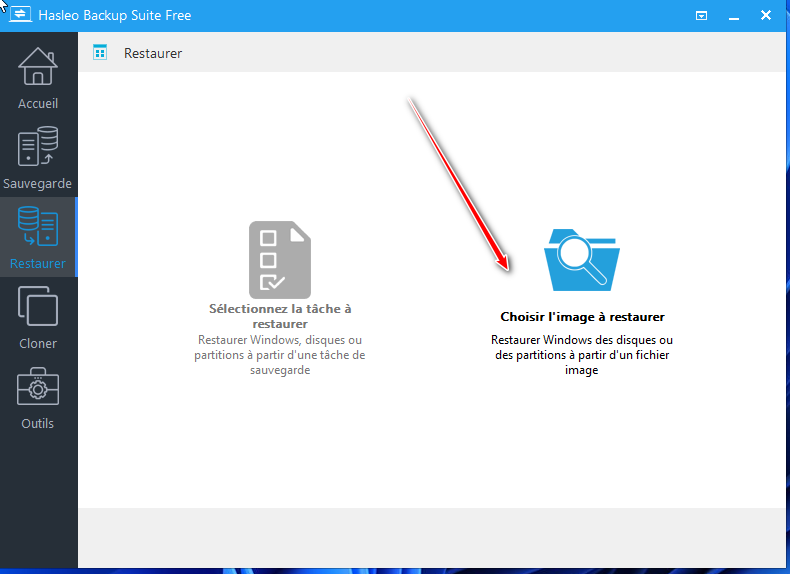
4 Restauration de disque/partition
Choisissez une tâche de sauvegarde de disque/partition ou parcourez un fichier image de sauvegarde de disque/partition, sélectionnez la version de sauvegarde, le disque ou la partition que vous souhaitez restaurer et sélectionnez l'emplacement de destination vers lequel vous souhaitez restaurer, puis exécutez la restauration en cliquant sur "Continuer".
ne jamais sauvegardé sur le disque installation de votre Windows
5 Clonage du système
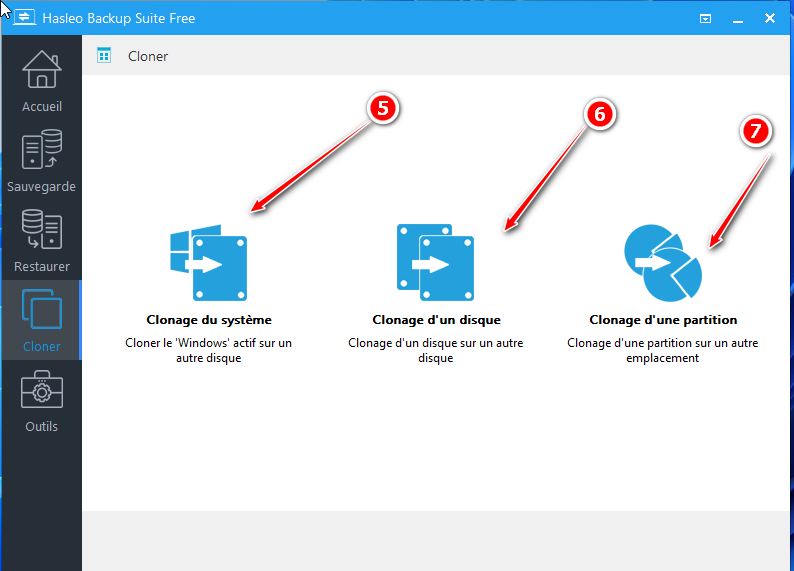
Migrez facilement Windows vers un autre disque ou ordinateur sans réinstaller Windows, les applications et les pilotes. Cliquez sur "Clone" => "System Clone" et cliquez sur le bouton "Next", sélectionnez le disque de destination et ajustez la taille et l'emplacement des partitions de destination, puis cliquez sur "Continuer" pour lancer l'opération de clonage.
6 Clonage de disque
Migrez toutes les données d'un disque vers un autre disque afin de remplacer ou de mettre à niveau un disque. Cliquez sur "Clone" => "Disk Clone", sélectionnez le disque source et de destination pour la migration des données, et ajustez la taille et l'emplacement des partitions, puis cliquez sur "Continuer" pour lancer l'opération de clonage.
7 Clonage de partition
Clonez complètement une partition à l'emplacement spécifié sur le disque actuel ou sur un autre disque en tant que sauvegarde. Cliquez sur "Clone" => "Partition Clone", sélectionnez la partition source et l'emplacement de destination pour la migration des données, puis cliquez sur "Continuer" pour lancer l'opération de clonage.
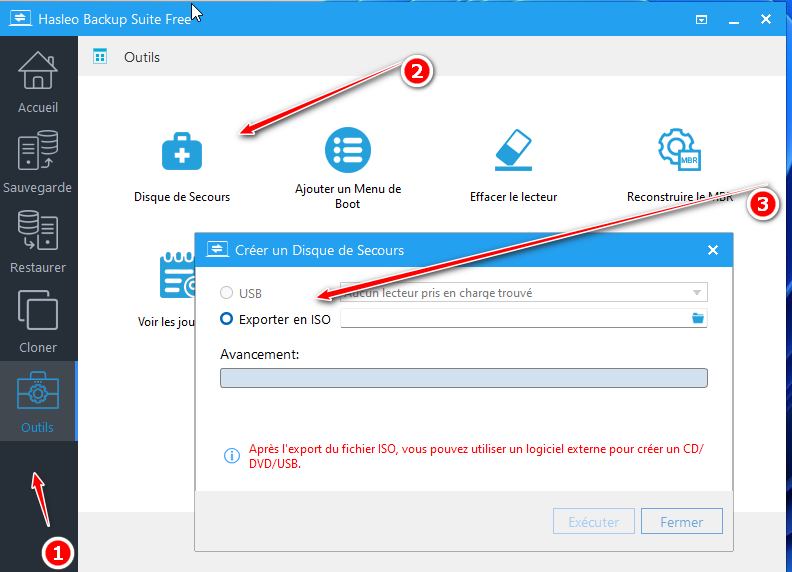
8 Créer un support WinPE amorçable
Il est très nécessaire de créer un support WinPE amorçable pour vous aider à restaurer Windows lorsque le système d'exploitation Windows se bloque. Il vous suffit de cliquer sur "Outils" => "Disque d'urgence" pour terminer la création.
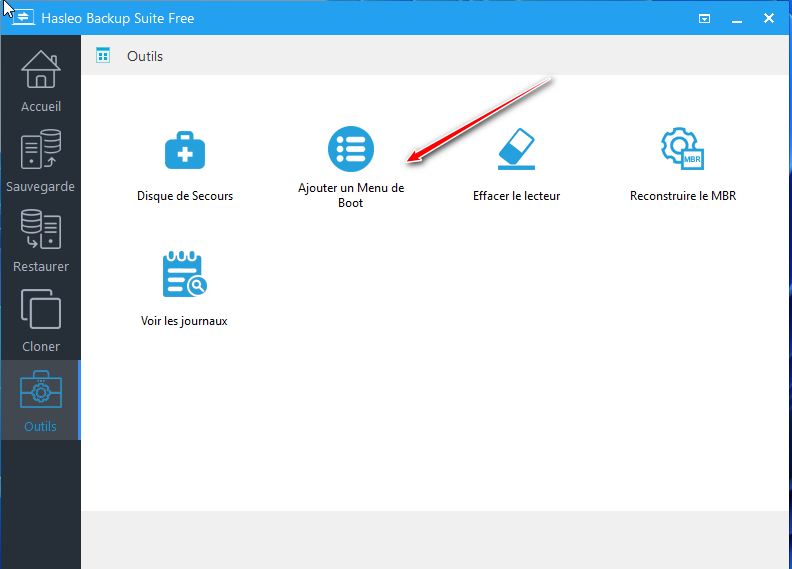
9 Ajouter/supprimer le menu de démarrage
Vous pouvez ajouter une entrée de démarrage qui pointe vers le support amorçable WinPE dans le menu de démarrage de Windows, afin de pouvoir démarrer rapidement WinPE pour effectuer des opérations de sauvegarde, de restauration et d'autres opérations. Il vous suffit de cliquer sur "Outils" => "Ajouter/Supprimer le menu de démarrage" pour ajouter ou supprimer l'entrée de démarrage.
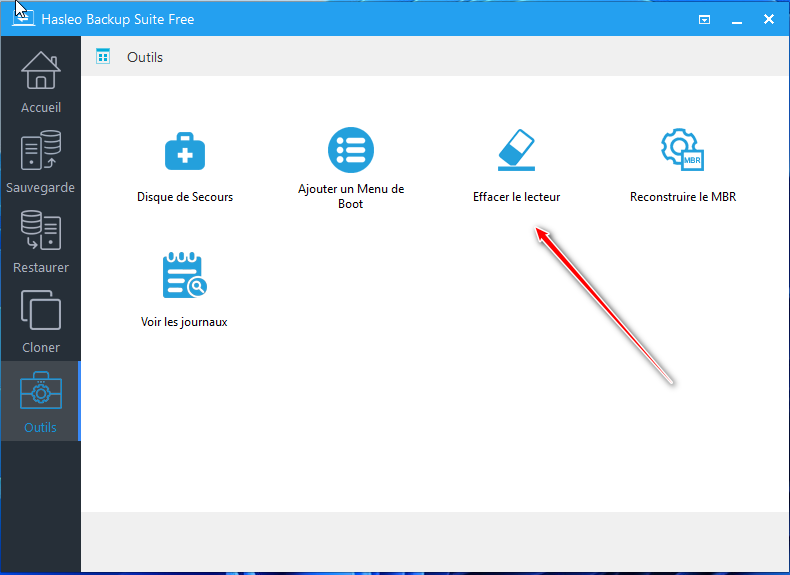
10 effacer le lecteur
Wipe Drive peut vous aider à effacer définitivement toutes les données d'un disque. Cliquez sur "Outils" => "Effacer le lecteur", sélectionnez le disque ou la partition que vous souhaitez effacer, puis exécutez l'opération d'effacement en cliquant sur "Continuer".
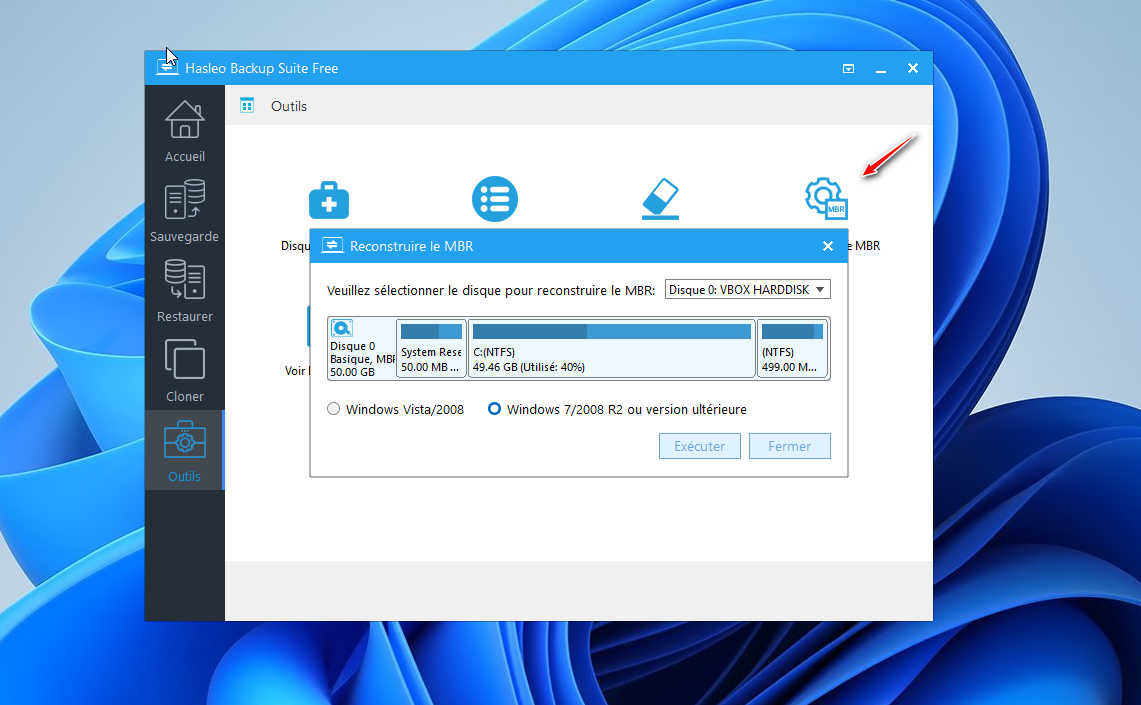
11 Reconstruire le MBR
La corruption du MBR empêchera le démarrage de Windows, la fonction Reconstruire le MBR peut réparer le MBR endommagé. Cliquez sur "Outils" => "Reconstruire le MBR", sélectionnez le disque que vous souhaitez reconstruire le MBR, puis exécutez l'opération en cliquant sur "Continuer".
https://www.easyuefi.com/backup-softwar ... e_Free.exe
.
Hasleo Backup Suite Free est un logiciel gratuit de sauvegarde et de restauration Windows, qui intègre des fonctionnalités de sauvegarde, de restauration et de clonage, il est conçu pour les utilisateurs du système d'exploitation Windows et peut être utilisé sur les PC et les serveurs Windows.
La fonction de sauvegarde et de restauration de Hasleo Backup Suite peut vous aider à sauvegarder et à restaurer les systèmes d'exploitation, les disques et les partitions Windows pour protéger la sécurité de votre système d'exploitation Windows et de vos données personnelles. La fonction de clonage de Hasleo Backup Suite peut vous aider à migrer Windows vers un autre disque ou à mettre facilement à niveau un disque vers un SSD ou un disque de plus grande capacité.
En tant que logiciel professionnel de sauvegarde et de restauration, le disque d'urgence amorçable Windows PE peut vous aider à restaurer rapidement et efficacement le système d'exploitation Windows à un état sain après une catastrophe, telle qu'un plantage du système ou une corruption de disque.
logiciel de sauvegarde Windows gratuit - Hasleo Backup Suite
Protégez vos données de manière complète et efficace
La fonction de sauvegarde et de restauration de Hasleo Backup Suite peut vous aider à sauvegarder et à restaurer les systèmes d'exploitation, les disques et les partitions Windows pour protéger la sécurité de votre système d'exploitation Windows et de vos données personnelles. La fonction de clonage de Hasleo Backup Suite peut vous aider à migrer Windows vers un autre disque ou à mettre facilement à niveau un disque vers un SSD ou un disque de plus grande capacité.
En tant que logiciel professionnel de sauvegarde et de restauration, le disque d'urgence amorçable Windows PE peut vous aider à restaurer rapidement et efficacement le système d'exploitation Windows à un état sain après une catastrophe, telle qu'un plantage du système ou une corruption de disque.
logiciel de sauvegarde Windows gratuit - Hasleo Backup Suite
Protégez vos données de manière complète et efficace
Périphériques compatibles Disque dur, SSD, USB, Thunderbolt, etc.
Systèmes de fichiers pris en charge FAT12, FAT16, FAT32, NTFS, autres systèmes de fichiers (en mode secteur par secteur)
Niveaux de compression pris en charge Aucun, Faible, Moyen, Élevé
Modes de cryptage pris en charge AES 128, AES 256
Modes de sauvegarde pris en charge Complet, incrémental, différentiel
CPU 1 GHz
RAM 1 Go (2 Go recommandés)
Espace disque 500 Mo et plus d'espace libre
ANGLAIS -FRANÇAIS
INSTALATION

possibilité de mettre en Français après aussi

fonction
1 Sauvegarde du système
2 Sauvegarde de disque/partition
3 Restauration du système
4 Restauration de disque/partition
5 Clonage du système
6 Clonage de disque
7 Clonage de partition
8 Créer un support WinPE amorçable
9 Ajouter/supprimer le menu de démarrage
10 effacer le lecteur
11 Reconstruire le MBR
1 Sauvegarde du système
Sauvegardez toutes les partitions requises pour le fonctionnement normal du système d'exploitation Windows actuel, y compris la partition de démarrage, la partition système et la partition de récupération

choisir emplacement pour la sauvegarde

sélectionner ce que l on veux sauvegardé

2 Sauvegarde de disque/partition
Sauvegardez l'intégralité du disque ou de la partition afin de pouvoir facilement récupérer les fichiers perdus après avoir perdu des données. Cliquez sur "Backup" => "Disk/Partition Backup", sélectionnez les disques ou partitions que vous souhaitez sauvegarder et spécifiez l'option de sauvegarde et le chemin de stockage du fichier image de sauvegarde, puis exécutez le buckup en cliquant sur "exécuté".

choisir le disque ou partition a sauvegarder
ne jamais sauvegardé sur le disque installation de votre Windows

3 Restauration du système
Choisissez une tâche de sauvegarde du système ou parcourez un fichier image de sauvegarde du système, sélectionnez la version de sauvegarde que vous souhaitez restaurer et sélectionnez le disque de destination sur lequel vous souhaitez restaurer, puis exécutez la restauration en cliquant sur "Continuer".

4 Restauration de disque/partition
Choisissez une tâche de sauvegarde de disque/partition ou parcourez un fichier image de sauvegarde de disque/partition, sélectionnez la version de sauvegarde, le disque ou la partition que vous souhaitez restaurer et sélectionnez l'emplacement de destination vers lequel vous souhaitez restaurer, puis exécutez la restauration en cliquant sur "Continuer".
ne jamais sauvegardé sur le disque installation de votre Windows
5 Clonage du système
Migrez facilement Windows vers un autre disque ou ordinateur sans réinstaller Windows, les applications et les pilotes. Cliquez sur "Clone" => "System Clone" et cliquez sur le bouton "Next", sélectionnez le disque de destination et ajustez la taille et l'emplacement des partitions de destination, puis cliquez sur "Continuer" pour lancer l'opération de clonage.
6 Clonage de disque
Migrez toutes les données d'un disque vers un autre disque afin de remplacer ou de mettre à niveau un disque. Cliquez sur "Clone" => "Disk Clone", sélectionnez le disque source et de destination pour la migration des données, et ajustez la taille et l'emplacement des partitions, puis cliquez sur "Continuer" pour lancer l'opération de clonage.
7 Clonage de partition
Clonez complètement une partition à l'emplacement spécifié sur le disque actuel ou sur un autre disque en tant que sauvegarde. Cliquez sur "Clone" => "Partition Clone", sélectionnez la partition source et l'emplacement de destination pour la migration des données, puis cliquez sur "Continuer" pour lancer l'opération de clonage.

8 Créer un support WinPE amorçable
Il est très nécessaire de créer un support WinPE amorçable pour vous aider à restaurer Windows lorsque le système d'exploitation Windows se bloque. Il vous suffit de cliquer sur "Outils" => "Disque d'urgence" pour terminer la création.

9 Ajouter/supprimer le menu de démarrage
Vous pouvez ajouter une entrée de démarrage qui pointe vers le support amorçable WinPE dans le menu de démarrage de Windows, afin de pouvoir démarrer rapidement WinPE pour effectuer des opérations de sauvegarde, de restauration et d'autres opérations. Il vous suffit de cliquer sur "Outils" => "Ajouter/Supprimer le menu de démarrage" pour ajouter ou supprimer l'entrée de démarrage.

10 effacer le lecteur
Wipe Drive peut vous aider à effacer définitivement toutes les données d'un disque. Cliquez sur "Outils" => "Effacer le lecteur", sélectionnez le disque ou la partition que vous souhaitez effacer, puis exécutez l'opération d'effacement en cliquant sur "Continuer".

11 Reconstruire le MBR
La corruption du MBR empêchera le démarrage de Windows, la fonction Reconstruire le MBR peut réparer le MBR endommagé. Cliquez sur "Outils" => "Reconstruire le MBR", sélectionnez le disque que vous souhaitez reconstruire le MBR, puis exécutez l'opération en cliquant sur "Continuer".

tester sur win 11
https://www.easyuefi.com/backup-softwar ... e_Free.exe


