UninstallView v1.46 - Désinstalleur alternatif pour Windows 11 / 10
Publié : 30 mai 2022 20:48
La description
UninstallView est un outil pour Windows qui collecte des informations sur tous les programmes installés sur votre système et affiche les détails des programmes installés dans un tableau.
Vous pouvez l'utiliser pour obtenir des informations sur les programmes installés pour votre système local, pour un ordinateur distant sur votre réseau et pour un disque dur externe connecté à votre ordinateur.
Il vous permet également de désinstaller facilement un logiciel sur votre ordinateur local et votre ordinateur distant (y compris la désinstallation silencieuse si le programme d'installation le prend en charge).
À partir de la version 1.30, vous pouvez également afficher et désinstaller les applications Windows si l'option "Charger les applications Windows" est activée.
MyUninstaller vs UninstallView
MyUninstaller est un très ancien outil développé à l'origine en 2003 comme alternative au programme de désinstallation de Windows et il est maintenant considéré comme obsolète.
UninstallView reConfimplace l'ancien outil MyUninstaller.
Configuration requise
Cet outil fonctionne sur n'importe quelle version de Windows, à partir de Windows XP et jusqu'à Windows 11. Les systèmes 32 bits et 64 bits sont pris en charge.
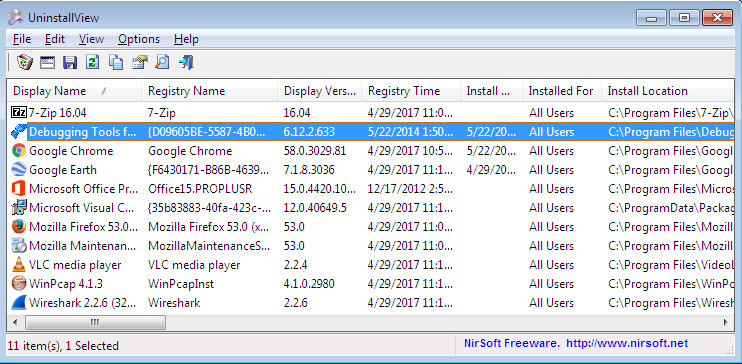
Commencer à utiliser
UninstallView ne nécessite aucun processus d'installation ni aucun fichier DLL supplémentaire.
Pour commencer à l'utiliser, exécutez simplement le fichier exécutable - UninstallView.exe
Après avoir exécuté UninstallView, il analyse votre système local et collecte toutes les informations sur les programmes installés sur votre système.
Lorsque le processus de numérisation est terminé, les informations sur les programmes installés s'affichent dans la fenêtre principale.
UninstallView v1.46 64 bits
UninstallView est un outil pour Windows qui collecte des informations sur tous les programmes installés sur votre système et affiche les détails des programmes installés dans un tableau.
Vous pouvez l'utiliser pour obtenir des informations sur les programmes installés pour votre système local, pour un ordinateur distant sur votre réseau et pour un disque dur externe connecté à votre ordinateur.
Il vous permet également de désinstaller facilement un logiciel sur votre ordinateur local et votre ordinateur distant (y compris la désinstallation silencieuse si le programme d'installation le prend en charge).
À partir de la version 1.30, vous pouvez également afficher et désinstaller les applications Windows si l'option "Charger les applications Windows" est activée.
MyUninstaller est un très ancien outil développé à l'origine en 2003 comme alternative au programme de désinstallation de Windows et il est maintenant considéré comme obsolète.
UninstallView reConfimplace l'ancien outil MyUninstaller.
Cet outil fonctionne sur n'importe quelle version de Windows, à partir de Windows XP et jusqu'à Windows 11. Les systèmes 32 bits et 64 bits sont pris en charge.

Commencer à utiliser
UninstallView ne nécessite aucun processus d'installation ni aucun fichier DLL supplémentaire.
Pour commencer à l'utiliser, exécutez simplement le fichier exécutable - UninstallView.exe
Après avoir exécuté UninstallView, il analyse votre système local et collecte toutes les informations sur les programmes installés sur votre système.
Lorsque le processus de numérisation est terminé, les informations sur les programmes installés s'affichent dans la fenêtre principale.
Avis : UninstallView prend d'abord les informations de désinstallation officielles dans le registre fournies par le logiciel lui-même, puis essaie de compléter les informations manquantes à partir d'autres endroits.
Il est possible que certaines des informations non officielles collectées par UninstallView soient inexactes.
Chargement des informations de désinstallation à partir d'autres sources
Pour charger les informations de désinstallation à partir d'autres sources (au lieu de votre système actuel), appuyez sur F9 (Options avancées) et choisissez l'option souhaitée dans la liste déroulante "Charger depuis":
Avec UninstallView, vous pouvez choisir 3 vitesses de chargement différentes : (dans la fenêtre "Options avancées")
Désinstaller un logiciel avec UninstallView
UninstallView propose 3 options pour désinstaller un logiciel :
UninstallView vous permet de désinstaller un logiciel sur un ordinateur distant à l'aide de l' outil PsExec de SysInternals/Microsoft. Vous devez mettre PsExec.exe dans le même dossier que UninstallView.exe, puis les options de désinstallation seront activées lors de la connexion d'une machine distante. L'option la plus utile pour l'ordinateur distant est "Désinstallation silencieuse" car le logiciel est désinstallé sans rien afficher sur l'écran de l'ordinateur distant. Sachez que la désinstallation sur la machine distante est exécutée avec l'utilisateur SYSTEM et que certains programmes de désinstallation peuvent ne pas fonctionner correctement lorsqu'ils sont exécutés à distance.
Suppression des clés de registre des logiciels installés (pour les utilisateurs avancés uniquement)
Par défaut, l'option de suppression de la clé de registre des logiciels installés est désactivée. Vous pouvez activer cette option en changeant la valeur de AllowDeleteRegKey à 1 dans UninstallView.cfg :
AllowDeleteRegKey=1
Vous pouvez également activer cette option à partir de la ligne de commande :
UninstallView.exe /AllowDeleteRegKey 1
Après avoir activé cette option, l'élément de menu "Supprimer les clés de registre des éléments sélectionnés" (sous le menu Fichier) sera activé. Sachez que cette option n'est disponible que lorsque l'option 'Charger depuis' est 'Système local - utilisateur actuel'. De plus, pour supprimer les éléments de désinstallation sur HKEY_LOCAL_MACHINE, vous devez exécuter UninstallView en tant qu'administrateur.
Avertissement : Après avoir supprimé la clé de registre du logiciel installé, vous ne pourrez pas le désinstaller. L'utilisation de cette fonctionnalité est à vos risques et périls.
Le menu Options
UninstallView v1.46 32 bitsIl est possible que certaines des informations non officielles collectées par UninstallView soient inexactes.
Chargement des informations de désinstallation à partir d'autres sources
Pour charger les informations de désinstallation à partir d'autres sources (au lieu de votre système actuel), appuyez sur F9 (Options avancées) et choisissez l'option souhaitée dans la liste déroulante "Charger depuis":
- Système local - utilisateur actuel : il s'agit de l'option par défaut, les informations de désinstallation sont chargées à partir de votre système local et de l'utilisateur actuel.
- Système local - tous les utilisateurs : UninstallView charge les informations de désinstallation de votre système local et de l'utilisateur actuel, ainsi que de tous les autres utilisateurs de ce système. L'analyse des autres utilisateurs ne fonctionne que si vous avez un accès en lecture au profil des autres utilisateurs et que leur fichier de registre n'est pas verrouillé. Il est recommandé d'utiliser cette option avec l'élévation (Ctrl+F11)
- Ordinateur distant : UninstallView charge les informations de désinstallation à partir d'un ordinateur distant sur votre réseau. Vous avez besoin d'un accès administrateur à la machine distante pour utiliser cette option. De plus, si le service de registre à distance sur la machine distante est désactivé, vous devez activer l'option "Activer automatiquement le service de registre à distance".
- Ordinateur distant - tous les utilisateurs : similaire à l'option "Ordinateur distant", mais dans cette option, UninstallView analyse également le registre de tous les profils d'utilisateurs sur le système distant. L'analyse des autres utilisateurs ne fonctionne que si vous avez un accès en lecture au profil des autres utilisateurs et que leur fichier de registre n'est pas verrouillé.
- Disque externe : UninstallView charge les informations de désinstallation à partir du disque dur externe connecté à votre ordinateur. Vous devrez peut-être exécuter UninstallView en tant qu'administrateur (Ctrl+F11) pour accéder aux fichiers du registre sur le lecteur externe.
- Anciennes données de désinstallation du cliché instantané (nécessite une élévation) : si vous avez des clichés instantanés sur votre système, vous pouvez consulter la liste des programmes installés à partir du jour où le cliché instantané a été créé.
Avec UninstallView, vous pouvez choisir 3 vitesses de chargement différentes : (dans la fenêtre "Options avancées")
- Lent avec la plupart des détails (valeur par défaut)
- Vitesse moyenne avec détails moyens
- Rapide avec le moins de détails
Désinstaller un logiciel avec UninstallView
UninstallView propose 3 options pour désinstaller un logiciel :
- Désinstaller le logiciel sélectionné : cette option exécute la commande de désinstallation standard du logiciel, comme dans le module "Programmes et fonctionnalités" du Panneau de configuration de Windows.
- Modifier l'installation du logiciel sélectionné : cette option exécute la commande standard d'installation de modification du logiciel (uniquement si elle est disponible), comme dans le module "Programmes et fonctionnalités" du Panneau de configuration de Windows.
- Désinstaller silencieusement le logiciel sélectionné : Cette option exécute la désinstallation du logiciel sans afficher aucune interface utilisateur. Uniquement si la désinstallation silencieuse/silencieuse est disponible pour ce logiciel. Vous pouvez vérifier si UninstallView peut lancer une désinstallation silencieuse en consultant la colonne "Chaîne de désinstallation silencieuse". S'il n'est pas vide, cela signifie qu'il existe un support de désinstallation silencieux.
UninstallView vous permet de désinstaller un logiciel sur un ordinateur distant à l'aide de l' outil PsExec de SysInternals/Microsoft. Vous devez mettre PsExec.exe dans le même dossier que UninstallView.exe, puis les options de désinstallation seront activées lors de la connexion d'une machine distante. L'option la plus utile pour l'ordinateur distant est "Désinstallation silencieuse" car le logiciel est désinstallé sans rien afficher sur l'écran de l'ordinateur distant. Sachez que la désinstallation sur la machine distante est exécutée avec l'utilisateur SYSTEM et que certains programmes de désinstallation peuvent ne pas fonctionner correctement lorsqu'ils sont exécutés à distance.
Suppression des clés de registre des logiciels installés (pour les utilisateurs avancés uniquement)
Par défaut, l'option de suppression de la clé de registre des logiciels installés est désactivée. Vous pouvez activer cette option en changeant la valeur de AllowDeleteRegKey à 1 dans UninstallView.cfg :
AllowDeleteRegKey=1
Vous pouvez également activer cette option à partir de la ligne de commande :
UninstallView.exe /AllowDeleteRegKey 1
Après avoir activé cette option, l'élément de menu "Supprimer les clés de registre des éléments sélectionnés" (sous le menu Fichier) sera activé. Sachez que cette option n'est disponible que lorsque l'option 'Charger depuis' est 'Système local - utilisateur actuel'. De plus, pour supprimer les éléments de désinstallation sur HKEY_LOCAL_MACHINE, vous devez exécuter UninstallView en tant qu'administrateur.
Avertissement : Après avoir supprimé la clé de registre du logiciel installé, vous ne pourrez pas le désinstaller. L'utilisation de cette fonctionnalité est à vos risques et périls.
Le menu Options
- Mode d'exécution de la désinstallation : dans cette option, vous choisissez comment UninstallView exécute la commande de désinstallation lors de l'utilisation des actions "Désinstaller le logiciel sélectionné", "Modifier l'installation du logiciel sélectionné" et "Désinstaller silencieusement le logiciel sélectionné" :
- Exécuter en tant qu'administrateur si nécessaire : il s'agit de l'option par défaut. UninstallView exécutera la commande de désinstallation en tant qu'administrateur (élévation) uniquement si cela est requis par le programme d'installation ou par le système d'exploitation.
- Toujours exécuter en tant qu'administrateur : UninstallView exécutera toujours la commande de désinstallation en tant qu'administrateur.
- Exécuter en tant qu'administrateur si nécessaire : il s'agit de l'option par défaut. UninstallView exécutera la commande de désinstallation en tant qu'administrateur (élévation) uniquement si cela est requis par le programme d'installation ou par le système d'exploitation.
- Afficher les éléments 'System Component' : Par défaut, UninstallView n'affiche pas les éléments de désinstallation marqués avec l'attribut 'System Component' (l'outil de désinstallation standard de Windows les masque également). Vous pouvez activer cette option afin d'afficher ces éléments 'System Component'. Sachez que lorsque cette option est activée, vous pouvez voir plusieurs éléments de désinstallation avec un nom d'affichage identique.
- Afficher les éléments avec l'entrée de désinstallation parent : par défaut, UninstallView n'affiche pas les éléments de désinstallation avec l'entrée de désinstallation parent (valeur de registre ParentKeyName). L'outil de désinstallation standard de Windows les masque également. Vous pouvez activer cette option afin d'afficher les éléments de désinstallation avec l'entrée parent.
- Afficher les éléments sans chaîne de désinstallation : par défaut, UninstallView n'affiche pas les éléments de désinstallation qui n'ont pas de chaîne de commande de désinstallation. Vous pouvez activer cette option pour afficher ces éléments, mais sachez que UninstallView ne peut pas désinstaller ces éléments.
- Afficher les éléments sans nom d'affichage : par défaut, UninstallView n'affiche pas les éléments de désinstallation qui n'ont pas de nom d'affichage. Vous pouvez activer cette option si vous souhaitez afficher ces éléments.
- Autoriser la désinstallation de plusieurs éléments : si vous activez cette option, UninstallView vous permettra de désinstaller plusieurs programmes à la fois. C'est très puissant, mais cela peut aussi être fatal si vous ne l'utilisez pas correctement (par exemple : exécuter une désinstallation silencieuse pour tous les logiciels de votre système...). L'activation de cette option est à vos risques et périls.
- Nom d'affichage : Le nom d'affichage officiel du logiciel (stocké dans le registre)
- Nom de registre : Le nom de la clé de registre (sous HKEY_LOCAL_MACHINE\Software\Microsoft\Windows\CurrentVersion\Uninstall ou HKEY_CURRENT_USER\Software\Microsoft\Windows\CurrentVersion\Uninstall )
- Version d'affichage : La version d'affichage officielle du logiciel (stockée dans le registre)
- Heure du registre : La date/heure à laquelle la clé de registre du logiciel a été modifiée. Dans la plupart des cas, cette date/heure représente l'heure à laquelle le logiciel a été installé ou mis à jour.
- Date d'installation : La date d'installation officielle du logiciel, stockée dans le Registre par l'installateur du logiciel.
- Installé pour : si le logiciel a été installé pour un utilisateur spécifique (sous HKEY_CURRENT_USER), le nom du profil utilisateur s'affiche. Si le logiciel a été installé pour tous les utilisateurs (sous HKEY_LOCAL_MACHINE), cette colonne vous indique s'il s'agit d'une installation 32 bits ou 64 bits.
- Emplacement d'installation : le chemin du dossier dans lequel le logiciel est installé.
- Heure de création du dossier d'installation : date/heure de création du dossier d'installation.
- Heure de modification du dossier d'installation : date/heure de modification du dossier d'installation.
- Editeur : Le créateur de ce logiciel.
- Chaîne de désinstallation : commande complète pour désinstaller ce logiciel.
- Chaîne de désinstallation silencieuse : commande complète pour désinstaller silencieusement ce logiciel.
- Changer la chaîne d'installation : commande complète pour modifier l'installation de ce logiciel.
- Commentaires : commentaire sur le logiciel, stocké dans la clé de registre de désinstallation par le programme d'installation du logiciel.
- À propos de l'URL : URL du lien vers la page d'accueil des éditeurs ou la page d'accueil de l'application.
- Update Info URL : URL du lien utilisé pour mettre à jour les informations sur l'application.
- Lien d'aide : adresse Internet pour le support technique
- Source d'installation : dossier contenant les fichiers du programme d'installation.
- Nom de l'installateur : nom de l'installateur qui a été utilisé pour installer ce logiciel (Windows Installer, Nullsoft Install System, Inno Setup, et autres...)
- Type de version : affiche le type de version de ce logiciel, par exemple "Mise à jour de sécurité", "Mise à jour cumulative". Pour la plupart des programmes installés, ce champ est vide.
- Afficher le chemin de l'icône : chemin complet du nom de fichier contenant l'icône du logiciel.
- Nom de fichier MSI : spécifie le nom de fichier MSI de ce logiciel (Windows Installer uniquement)
- Taille estimée : taille estimée de ce logiciel (tirée du registre)
- Attributs : affiche les attributs stockés dans la clé de registre de désinstallation de ce logiciel, tels que "Composant système", "Pas de modification", "Windows Installer".
- Langue : Langue du logiciel (comme en-US)
- Parent Key Name : affiche le nom de registre de l'élément de désinstallation parent. Sachez que les éléments de désinstallation avec le parent ne s'affichent que lorsque l'option "Afficher les éléments avec l'entrée de désinstallation du parent" est activée.
- Clé de registre : chemin complet de la clé de registre de désinstallation.
UninstallView v1.46 64 bits
