


«8GadgetPack réintègre les célèbres gadgets de Windows 7 pour Windows 8, Windows 8.1 et Windows 10. Hormis les traditionnels gadgets horloge, météo, calendrier, diaporama ou agenda, 8GadgetPack vous permet de retrouver des Widgets plus utiles tels que les informations détaillées et en temps réel des disques durs, de la charge processeur, des températures systèmes et périphériques ou encore l’espace disque disponible»
8GadgetPack ramène les gadgets Windows 7 sous Windows 8, Windows 8.1 et Windows 10. Il contient une collection de 49 widgets populaires et crée une barre latérale sur votre bureau.
En outre, vous pouvez consulter les prévisions Météo via "Chameleon Weather", surveiller le contenu du Presse-papiers et réutiliser les clips précédents, afficher des horloges analogiques avec différents fuseaux horaires, déclencher des actions de gestion de l'alimentation, surveiller l'utilisation du processeur et de la mémoire RAM, convertir les devises, personnalisez un calendrier, utilisez un lecteur de flux et programmez des réveils.
8GadgetPack s'intègre parfaitement à Windows 8 / 8.1 / 10 sans causer de problèmes. Il a une bonne vitesse de réaction, fournit des informations précises et utilise peu de ressources processeur et de mémoire vive, et offre aux utilisateurs une liste de 49 outils stables à choisir pour leur écran de bureau.


✯✯✯✯✯ Les gadgets sont installés de la même manière simple que précédemment. Le programme comprend 45 gadgets (officiels de Microsoft, ainsi que les plus populaires), également inclus un gadget 7 Sidebar, qui imite les gadgets de la barre latérale Windows Vista.
 Utiliser des gadgets dans Windows 11/10/8.1/7
8GadgetPack permet d'utiliser des gadgets sur Windows 11 / 10 / 8.1 / 7.
Remarque : Si vous utilisez Windows 11, assurez-vous d'exécuter Windows Update. 8GadgetPack fonctionne correctement sur la dernière version de Windows 11 (22000.100).
CommentVous devez d'abord télécharger le programme d'installation (le lien est en haut à droite de cette page) et l'ouvrir. Cette fenêtre apparaîtra :

Cliquez sur Installer.
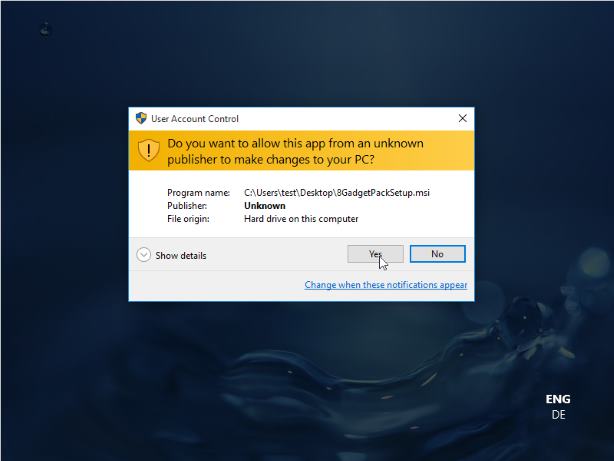
Et ici, vous cliquez sur Oui.
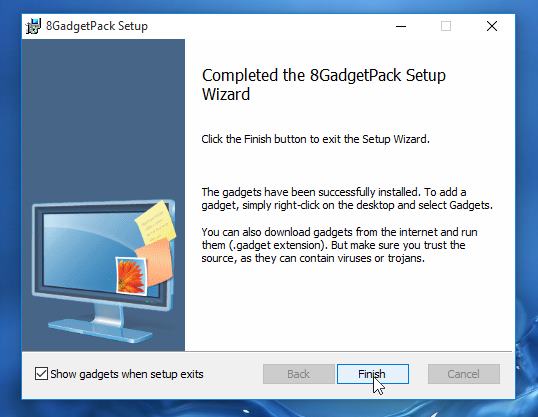
Après un certain temps (cela peut prendre quelques minutes), l'installation sera terminée et vous devrez cliquer sur Terminer.

Ces trois gadgets par défaut apparaîtront sur le côté droit.

Cliquez sur le symbole plus en haut à droite pour voir tous les gadgets disponibles.
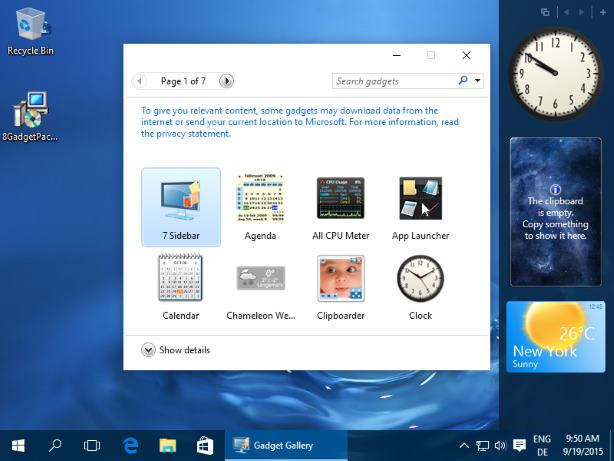
Ici, vous pouvez ajouter un gadget à votre bureau en double-cliquant dessus.

Si vous déplacez votre curseur au-dessus d'un gadget, vous pouvez le faire glisser sur votre bureau. Il n'a pas besoin de rester dans la barre latérale. Des boutons apparaîtront également à côté du gadget. Cliquez sur le X pour fermer un gadget ou sur l'icône en forme de clé pour accéder à ses options.

Les options du gadget horloge vous permettent d'activer la trotteuse ou de changer le fuseau horaire.
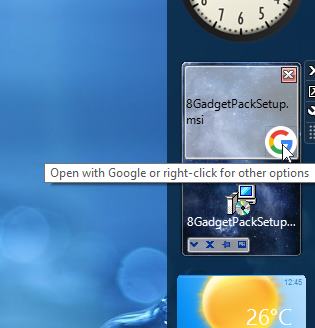
Le gadget suivant est un gestionnaire de presse-papiers. Ici, j'ai copié le fichier d'installation, puis le nom du fichier. Clipboarder affichera tout ce que vous copiez dans le presse-papiers. En cliquant sur un élément, vous en faites le presse-papiers actuel. De cette façon, vous pouvez sélectionner des presse-papiers plus anciens et les coller dans d'autres applications. Vous pouvez également ouvrir directement un presse-papiers.

Les options de Clipboarder permettent de nombreuses possibilités. Vous pouvez utiliser le raccourci Win+C pour sélectionner un ancien presse-papiers (fonctionne bien avec Ctrl+V).
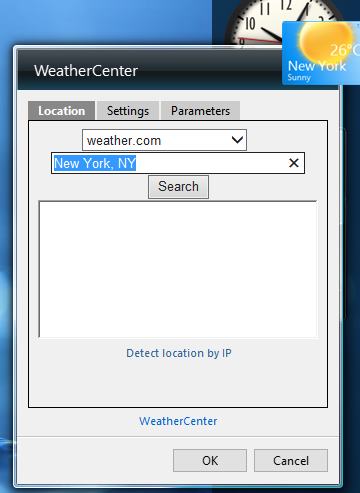
Les options du dernier gadget, le gadget météo, permettent de changer de ville.

Vous pouvez également cliquer avec le bouton droit sur la barre latérale. Si vous n'aimez pas la barre latérale, vous pouvez la fermer ici. Vous pourrez toujours utiliser les gadgets. Cliquez sur les options pour modifier le comportement de la barre latérale.

Ici, vous pouvez, par exemple, cliquer sur la première case à cocher pour rendre la barre latérale toujours visible. De cette façon, vous avez toujours vos gadgets en vue. Un inconvénient est cependant que le bouton de fermeture des fenêtres maximisées n'est plus dans le coin supérieur droit. Pour résoudre ce problème, vous pouvez placer la barre latérale sur le côté gauche.
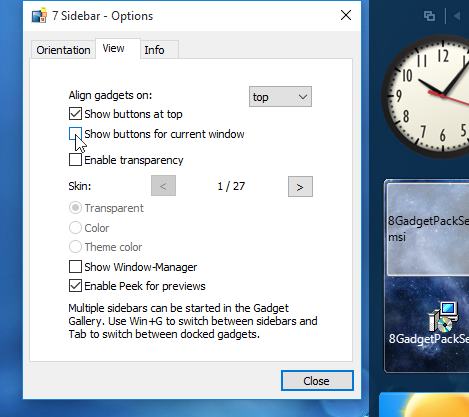
Vous pouvez également activer la deuxième case à cocher dans l'onglet Affichage.
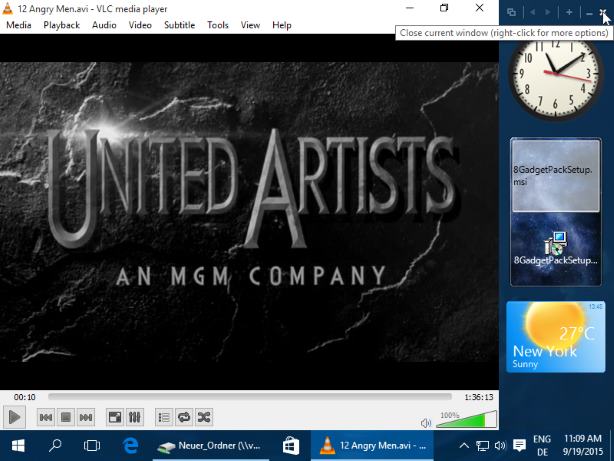
Voici un lecteur vidéo maximisé et vous pouvez le fermer en utilisant le X en haut à droite de l'écran. Bien sûr, cela fonctionnera également pour les fenêtres non maximisées.
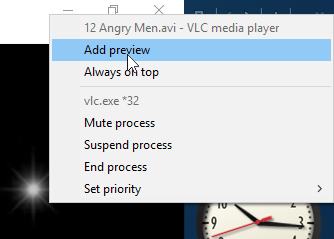
Vous pouvez accéder à certaines options avancées en cliquant avec le bouton droit sur le X. Par exemple, vous pouvez ajouter un aperçu de l'application à la barre latérale.
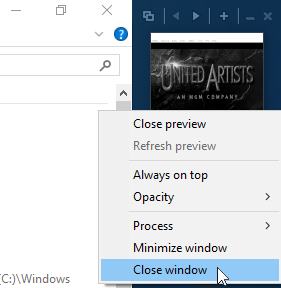
De cette façon, vous pouvez garder une trace de certaines applications sur le côté. Vous pouvez placer votre curseur sur l'aperçu pour jeter un coup d'œil dans la fenêtre, tout comme dans la barre des tâches. Un clic droit sur l'aperçu vous donne également quelques options.
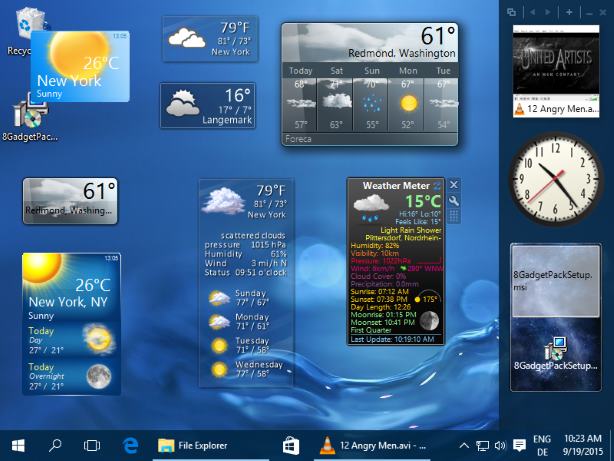
Plusieurs gadgets météo sont inclus.
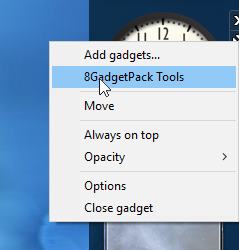
Un clic droit sur un gadget vous permet de modifier son opacité. Vous pouvez également accéder à certaines options générales sur les gadgets en sélectionnant 8GadgetPack Tools :
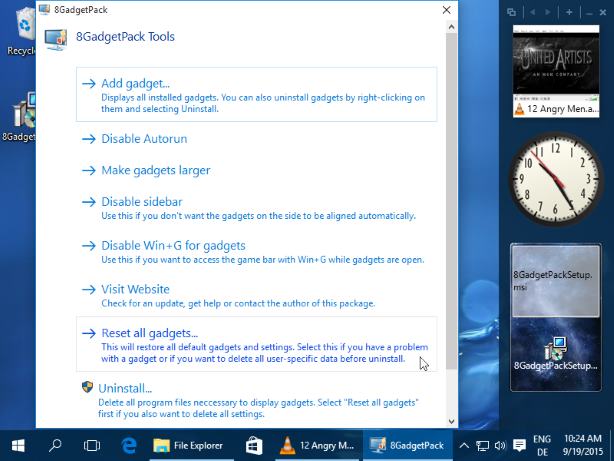 FAQ
FAQ- C'est gratuit?
Oui, complètement
- Que signifie le 8 dans 8GadgetPack ?
8GadgetPack a été initialement publié lorsque les gadgets ont été abandonnés sur Windows 8, mais il fonctionne également sur Windows 10/11.
- Je n'utilisais pas vraiment de gadgets auparavant. Est-ce que ça vaut vraiment le coup de les installer ?
Tu devrais l'essayer. Les gadgets inclus sont vraiment utiles lorsque vous travaillez avec le PC. Contrairement aux gadgets Metro-Apps, ils peuvent accéder à des informations système utiles. Le gadget Clipboard-Manager inclus, par exemple, améliorera considérablement votre productivité. Avec le gadget Sidebar, vous pouvez rendre les gadgets visibles tout en travaillant avec des fenêtres agrandies. Surveiller le trafic réseau, régler le volume en un clic et avoir une horloge analogique visible en permanence sont des choses que vous ne voulez pas abandonner une fois que vous vous y êtes habitué.
- Windows a mis à jour et automatiquement désinstallé 8GadgetPack !
Recherchez un raccourci "Restaurer les gadgets" sur le bureau. Ouvrez-le pour réactiver les gadgets. S'il n'y a pas de raccourci, faites un clic droit sur le bureau et sélectionnez Gadgets. Sinon, réinstallez simplement la version actuelle et tout devrait fonctionner. Windows peut dire que 8GadgetPack n'est plus compatible avec la version actuelle de Windows, mais vous pouvez ignorer ce message (je ne sais pas comment désactiver ce message).
- Win+G sous Windows est affecté à la barre de jeu. Puis-je utiliser le clavier pour accéder aux gadgets ?
Oui! Appuyez sur Win + Maj + G pour afficher les gadgets et basculer entre eux. Utilisez Tab pour basculer entre les gadgets ancrés à une barre latérale. Ouvrez 8GadgetPack Tools si vous souhaitez utiliser Win + G et remplacer le raccourci clavier de la barre de jeu.
- Est-ce uniquement en anglais ?
Le programme d'installation et le site Web ne sont disponibles qu'en anglais, mais de nombreux gadgets ont de nombreuses localisations.
- Certains gadgets semblent flous, en particulier sur les écrans à haute résolution. Comment régler ceci?
La plupart des gadgets inclus avec 8GadgetPack ne devraient pas avoir ce problème (parce que je les ai ajustés). Cependant, certains gadgets ne sont pas automatiquement mis à l'échelle avec les paramètres DPI et sont automatiquement mis à l'échelle par 8GadgetPack. Vous pouvez essayer de réparer ces gadgets vous-même si vous connaissez JavaScript (recherchez <autoscaleDPI>true</autoscaleDPI> sur Google et examinez le code des gadgets qui prennent en charge les résolutions élevées).
- Puis-je régler le côté des gadgets ?
Ouvrez 8GadgetPack Tools et utilisez l'option de mise à l'échelle ou configurez une mise à l'échelle personnalisée en utilisant les fichiers de registre trouvés dans "C:\Program Files (x86)\Windows Sidebar\8GadgetPack".
- Quelles sont les exigences?
Cela fonctionne sur Windows 7 / 8 / 8.1 / 10 / 11. Des droits d'administrateur sont requis pour l'installation.
- Est-ce que ça marche sur Windows 7 ?
Oui! Windows 7 a déjà des gadgets par défaut, mais ce programme vous permet d'installer facilement de nombreux gadgets de haute qualité. Il peut également ramener les gadgets au cas où ils auraient été désactivés ou désinstallés. Si vous n'aimez pas 8GadgetPack, vous pouvez le désinstaller et continuer à utiliser les gadgets fournis par Windows 7.
- Pourquoi y a-t-il une barre latérale ? Windows 7 n'en avait pas.
Il ne s'agit en fait que d'un gadget pour vous aider à garder les gadgets organisés et visibles. Vous pouvez cliquer dessus avec le bouton droit de la souris et sélectionner "fermer la barre latérale" pour le faire. Même avec la barre latérale, les gadgets peuvent toujours être déplacés sur le bureau comme vous le souhaitez. Ou vous pouvez même ajouter plus de barres latérales en ajoutant le gadget "7 Sidebar". Ceci est particulièrement utile lorsque vous travaillez avec plusieurs moniteurs. Vous pouvez également faire apparaître automatiquement la barre latérale lorsque vous touchez la bordure et personnaliser son design. Faites un clic droit dessus et sélectionnez les options pour le faire.
- Est-ce que 8GadgetPack va installer de la merde sur mon PC ?
Non, le programme d'installation n'installera que les fichiers Microsoft d'origine et définira les entrées de registre nécessaires pour que les gadgets fonctionnent à nouveau. Le seul ajout est un outil (8GadgetPack Tools) qui corrige plusieurs bogues et vous permet de modifier divers paramètres. Il existe également un programme de désinstallation inclus qui supprime tout ce que l'installateur a ajouté. Je pourrais gagner pas mal d'argent en ajoutant des logiciels publicitaires au programme d'installation, mais je suis sûr que vous appréciez que ce programme d'installation soit propre.
- Les gadgets ne sont-ils pas dangereux ? Après tout, Microsoft ne les a-t-il pas supprimés pour une raison ?
Les gadgets peuvent contenir des virus comme tout autre logiciel. Malgré l'avertissement lors de l'installation d'un gadget, les gens semblaient penser qu'il est sûr d'exécuter n'importe quel gadget (par exemple, comme c'est le cas pour afficher un site Web). Ce n'est pas le cas. L'ouverture d'un gadget est aussi dangereuse que l'exécution d'un fichier .exe. Mais ce n'est pas une faille de sécurité. Si un attaquant voulait accéder à votre ordinateur, il devrait vous convaincre d'ouvrir son fichier .gadget préparé. Tant que vous faites confiance à la source des gadgets que vous installez et que vous utilisez un logiciel antivirus, vous devriez être en sécurité.
Citation de la déclaration officielle de Microsoft : "Comment un attaquant pourrait-il exploiter la vulnérabilité ? Un attaquant devrait convaincre un utilisateur d'installer et d'activer un gadget vulnérable.")
- Pourrai-je installer des gadgets autres que ceux inclus ?
Oui, lorsque 8GadgetPack est installé, vous pouvez ouvrir et installer des fichiers .gadget conçus pour Windows Vista ou Windows 7. Mais attention, les gadgets peuvent contenir, tout comme d'autres programmes, des virus ou des chevaux de Troie.
- Tous les gadgets fonctionnant sous Windows 7 fonctionneront-ils ?
Non, certains gadgets ne fonctionnent pas ou ne sont pas fiables sous Windows 8/10/11. Cela est principalement dû à Internet Explorer 11 sur lequel les gadgets s'appuient en interne. 8GadgetPack utilise déjà quelques astuces pour contourner certains problèmes, mais si vous rencontrez des problèmes avec un gadget, vous feriez mieux de contacter l'auteur du gadget et de lui demander de le réparer. Il existe également des gadgets qui fonctionnent sur Windows 7/8, mais pas sur 10, notamment les gadgets de surveillance du réseau (mais ceux de 8GadgetPack fonctionnent tous).
- J'ai déjà installé une ancienne version de 8GadgetPack. Que dois-je faire pour mettre à niveau ?
Téléchargez simplement le programme d'installation actuel et exécutez-le. Il mettra à jour votre installation et mettra même à jour automatiquement les gadgets obsolètes. Vous n'avez pas besoin de désinstaller d'abord. Tous les paramètres du gadget doivent rester.
- Il apparaît un message d'erreur dans le programme d'installation.
Tout d'abord, essayez de télécharger à nouveau le programme d'installation et vérifiez si l'erreur persiste.
Essayez de télécharger et d'exécuter cet outil de suppression . C'est un petit programme que j'ai créé qui peut supprimer les installations cassées, ainsi que tous les gadgets et paramètres de gadget.
Si cela ne fonctionne pas, essayez ce qui suit : Accédez à TaskManager > Details > Explorer.exe et cliquez sur End Task. Cliquez maintenant sur Fichier dans le Gestionnaire des tâches > tapez Explorer.exe et cochez la case ci-dessous (Créer cette tâche avec des privilèges administratifs). Essayez à nouveau l'installation.
Maintenant, si cela ne fonctionne pas non plus, essayez de télécharger et d'exécuter ce fichier .
Vous pouvez également essayer ceci :
- Maintenez la touche Maj enfoncée et cliquez avec le bouton droit sur le fichier MSI.
- Sélectionnez : "Copier en tant que chemin"
- Appuyez sur Win + X et sélectionnez "Invite de commandes (Admin)"
- Dans CMD, cliquez avec le bouton droit de la souris et sélectionnez Coller, appuyez sur Entrée et réessayez d'installer.
Et si cela ne vous aide pas, contactez -moi et n'oubliez pas de mentionner le message d'erreur.
- Le programme de désinstallation ne fonctionne pas !
Veuillez télécharger et démarrer cet outil de suppression pour résoudre ce problème. (Vérifiez également la question ci-dessus)
- Un message d'erreur apparaît lorsque j'essaie d'ouvrir des gadgets !
Certains gadgets nécessitent l'installation de .NET Framework. Essayez ceci : appuyez sur Win + X, sélectionnez le panneau de configuration, recherchez "Activer ou désactiver les fonctionnalités Windows" et sélectionnez tout ce qui contient ".NET" dans son nom. Appuyer sur OK.
- Pour certains gadgets de surveillance, j'obtiens une erreur WMI !
Veuillez suivre ces instructions.
- J'utilise l'antivirus AVG et les gadgets ne démarrent pas ou des erreurs apparaissent !
La protection de l'identité bloque parfois ce logiciel sans même le notifier. Vous pouvez vérifier que 8GadgetPack ne contient aucun virus sur VirusTotal , puis suivre ces étapes pour ajouter une exception pour 8GadgetPack :
1. Double-cliquez sur l'icône de la barre d'état antivirus AVG dans la zone inférieure droite.
2. Sélectionnez "Options", puis "Paramètres avancés...".
3. Sélectionnez "Exceptions"
4. Cliquez sur le bouton "Ajouter une exception".
5. Cliquez sur "Type d'exception"
6. Copiez et collez le texte suivant dans la zone de texte et appuyez sur "OK".
C:\Program Files (x86)\Windows Sidebar\8GadgetPack.exe
7. Répétez les étapes 4 à 6 avec les textes suivants :
C:\Program Files (x86)\Windows Sidebar\sidebar.exe
C:\Program Files\Windows Sidebar\8GadgetPack.exe
C:\Program Files\Windows Sidebar\sidebar.exe
8. Cliquez sur "OK" pour appliquer le nouveau paramètre. Cliquez sur "Oui" si Windows demande la permission d'enregistrer la modification.
(Remarque : les entrées pour la version x86 sont nécessaires même si vous n'utilisez que la version 64 bits.
- Un gadget ne semble pas fonctionner. Que puis-je faire?
Le meilleur choix est de contacter l'auteur du gadget. J'ai corrigé quelques bogues dans les gadgets inclus dans 8GadgetPack, mais je n'ai pas le temps de le faire pour tous les gadgets disponibles.
- Existe-t-il un moyen de faire une installation silencieuse?
Oui. Téléchargez d'abord le programme d'installation et enregistrez-le sous C:. Ouvrez une invite de commande en tant qu'administrateur (cliquez avec le bouton droit sur le bouton de démarrage et sélectionnez-le). Tapez ensuite ce qui suit :
msiexec.exe /i "C:\8GadgetPackSetup.msi" /qn /norestart
Vous pouvez alors fermer l'invite de commande. Au bout d'un moment, l'option gadgets apparaîtra dans le menu contextuel du bureau.
Le programme d'installation permettra à chaque utilisateur de l'ordinateur d'utiliser des gadgets, mais les gadgets ne sont pas réellement affichés pour un utilisateur tant qu'ils ne sont pas sélectionnés dans le menu contextuel du bureau.
- J'ai un gadget qui nécessite la version 32 bits de la barre latérale. Que fais-je?
Le programme d'installation installe les versions 32 et 64 bits de sidebar.exe sur Windows 64 bits. Vous devez simplement exécuter C:\Program Files (x86)\Windows Sidebar\sidebar.exe pour exécuter la version 32 bits.
- Est-il possible de mettre la barre latérale horizontale en haut ou en bas ?
Non désolé. Il est souvent demandé, mais une mise en œuvre poserait de nombreux problèmes.
- Comment puis-je sauvegarder mes gadgets et paramètres, les transférer entre PC ou les supprimer tous ensemble ?
Pour accéder au répertoire où sont stockés les gadgets, appuyez sur Win+R et collez le texte suivant : "%userprofile%\AppData\Local\Microsoft\Windows Sidebar\Gadgets" et appuyez sur Entrée. Chaque dossier contient un gadget et vous pouvez en faire ce que vous voulez. Si vous vous trompez, sélectionnez "Réinitialiser tous les gadgets" dans les outils 8Gadgetpack.
- Je veux juste avoir un gadget d'horloge sur mon bureau et pas tout ce qui vient avec 8GadgetPack. Existe-t-il une "version light" ?
Désolé, le système d'installation que j'utilise ne le permet pas. Mais vous pouvez facilement supprimer tous les gadgets supplémentaires après l'installation en accédant au dossier mentionné 1 question ci-dessus et en supprimant tous les dossiers qu'il contient. Vous économisez ainsi environ 40 Mo sur votre disque dur.
- Comment désinstaller/réinstaller un gadget ?
Cliquez avec le bouton droit sur le bureau, sélectionnez Gadgets, cliquez avec le bouton droit sur le gadget souhaité et sélectionnez Désinstaller. Pour réinstaller, téléchargez le fichier .gadget et ouvrez-le après la désinstallation.
- Comment installer un gadget ?
Double-cliquez sur le fichier .gadget. Si cela ne fonctionne pas, essayez de réinstaller 8GadgetPack.
- Les gadgets ne s'exécutent pas au démarrage. Que faire?
Allez au début, sélectionnez 8GadgetPack Tools et désactivez puis activez Autorun là-bas. Si cela ne fonctionne pas, essayez de réinstaller 8GadgetPack.
- Puis-je choisir le répertoire d'installation ?
Non, pour des raisons techniques, 8GadgetPack s'installera toujours dans ces répertoires : (en supposant que C: est le lecteur système)
Installation 64 bits : "C:\Program Files\Windows Sidebar"
Installation 32 bits : "C:\Program Files (x86)\Windows Sidebar"
Gadgets non-Microsoft : "%userprofile%\AppData\Local\Microsoft\Windows Sidebar\Gadgets"
Sous Windows 7, les fichiers existants dans ces répertoires ne sont pas touchés par le programme d'installation et resteront également après la désinstallation.
- Je veux avoir plusieurs rangées de gadgets. Est-ce possible?
Oui! Ajoutez simplement le gadget "7 Sidebar" plusieurs fois et organisez les gadgets comme vous le souhaitez.
- Existe-t-il un moyen de positionner les gadgets exactement là où je les aime dans la barre latérale ?
Oui, vous pouvez maintenir la touche Maj enfoncée tout en les positionnant pour empêcher la barre latérale de les aligner automatiquement.
- Le processus sidebar.exe utilise beaucoup de temps CPU. Que puis-je faire?
Cela dépend très probablement des gadgets que vous utilisez. Vous pouvez essayer les étapes suivantes pour savoir quels gadgets sont responsables :
Assurez-vous d'abord que la dernière version de 8GadgetPack est installée et que la barre latérale 7 est ouverte. Maintenez la touche Maj enfoncée et cliquez avec le bouton droit sur une zone vide dans la barre latérale 7. Sélectionnez "Afficher l'utilisation du processeur du gadget". Une fenêtre s'ouvre et indique le temps CPU utilisé par chaque gadget. Vous pouvez ensuite fermer les gadgets qui utilisent trop de temps CPU ou bugger leurs auteurs pour les rendre plus rapides.
Format: Rar
Langue: Multi-Langue
Système: Windows 8, 8.1, 10,11
Nombre de fichiers: 1
8GadgetPack 35.0 (x32/x64) Multi-Langue for Windows
https://mir.cr/YML4C4UX
ou https://8gadgetpack.net/


