Sharefi : le partage entre appareils (Windows, macOS, Linux, Android et iOS) simplifié
Publié : 15 juin 2023 16:04
Pour partager des fichiers à l'aide de Sharefi, il suffit de l'installer sur chaque appareil devant échanger des fichiers, puis de vérifier qu'ils sont tous sous le même réseau wifi. Une fois ces manipulations effectuées, vous pouvez commencer à transférer et partager des fichiers de tous types (photos, documents, vidéos, etc) entre les différents appareils.
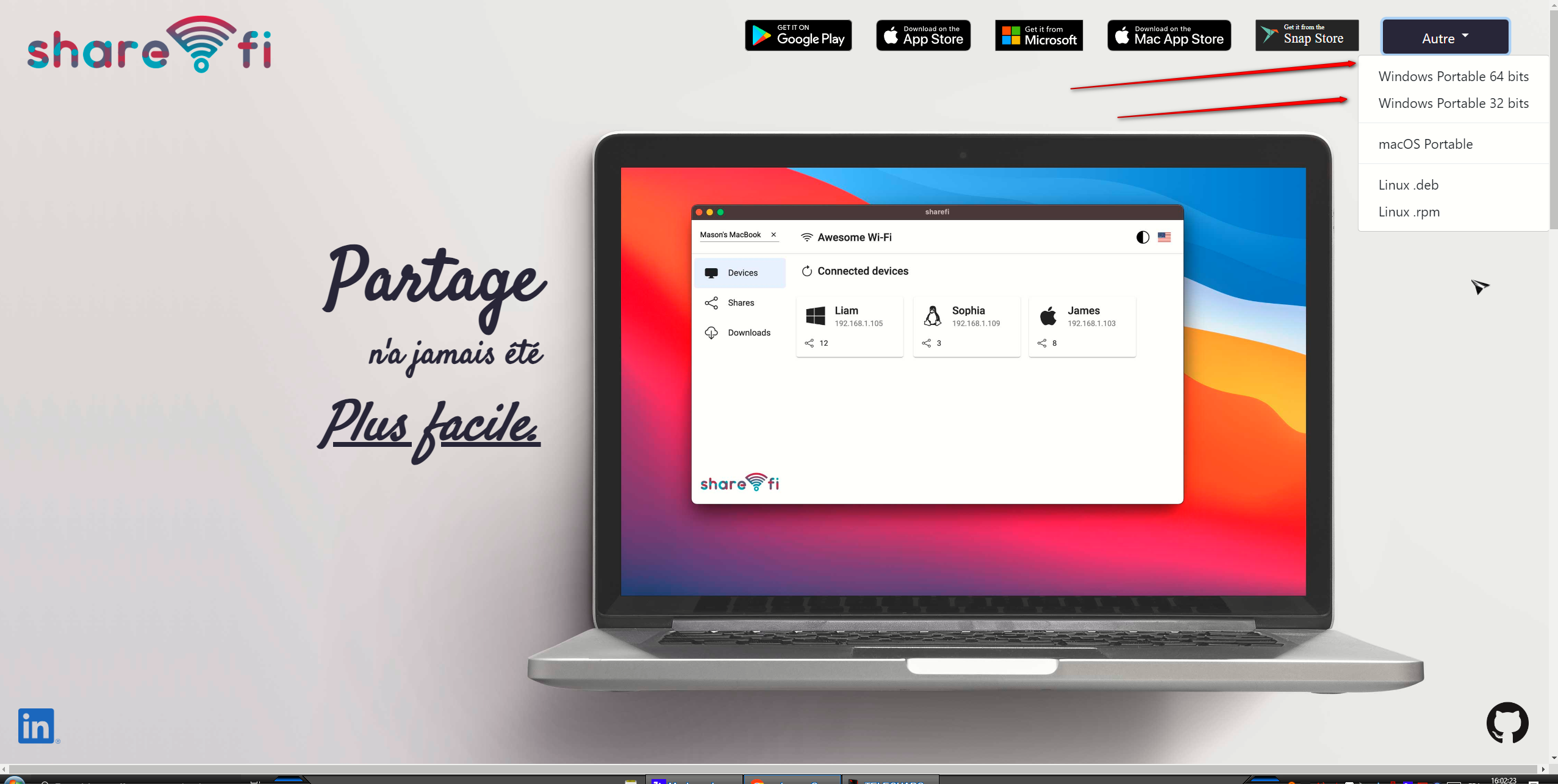
Une fois l'application lancée, Sharefi détecte automatiquement les autres appareils où elle est installée. Pour partager des fichiers avec d'autres appareils, appuyez sur le menu "Actions", puis sur le bouton + pour sélectionner et ajouter les fichiers ou dossiers que vous voulez partager. Sur l'autre appareil, il faut cliquer sur le nom du smartphone, ce qui aura pour effet d'afficher tous les fichiers partagés.
Le téléchargement s'effectue en 2 étapes :
- sur l'ordinateur receveur, cochez la case du (ou des) fichier(s) partagé(s) puis sur la flèche en haut à droite. Le fichier est alors préparé mais pas encore téléchargé.
- dans l'onglet "Downloads", cliquez sur la flèche descendante à côté du nom du fichier : le fichier est alors complètement téléchargé.
La manipulation est à peu près la même dans un sens (smartphone vers PC), comme dans l'autre (PC vers smartphone), à quelques différences près, mais reste simple à mettre en place.

Une fois l'application lancée, Sharefi détecte automatiquement les autres appareils où elle est installée. Pour partager des fichiers avec d'autres appareils, appuyez sur le menu "Actions", puis sur le bouton + pour sélectionner et ajouter les fichiers ou dossiers que vous voulez partager. Sur l'autre appareil, il faut cliquer sur le nom du smartphone, ce qui aura pour effet d'afficher tous les fichiers partagés.
Le téléchargement s'effectue en 2 étapes :
- sur l'ordinateur receveur, cochez la case du (ou des) fichier(s) partagé(s) puis sur la flèche en haut à droite. Le fichier est alors préparé mais pas encore téléchargé.
- dans l'onglet "Downloads", cliquez sur la flèche descendante à côté du nom du fichier : le fichier est alors complètement téléchargé.
La manipulation est à peu près la même dans un sens (smartphone vers PC), comme dans l'autre (PC vers smartphone), à quelques différences près, mais reste simple à mettre en place.
