


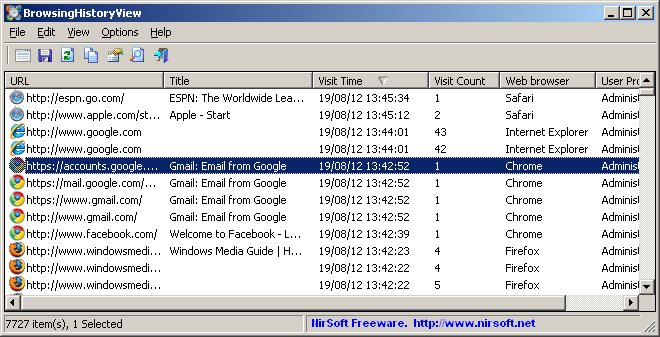
Heureusement, il existe un petit programme pratique qui peut afficher l'historique de tous vos navigateurs en une seule vue d'ensemble. Il s'appelle très justement BrowsingHistoryView. Ce programme prend en charge presque tous les navigateurs connus basés sur Chromium, Firefox ou Internet Explorer. Vous pouvez effectuer des recherches, filtrer et exporter les résultats sous forme de fichier html. Si vous souhaitez partager un lien avec un autre appareil, alors

Commencer à utiliser BrowsingHistoryView
BrowsingHistoryView ne nécessite aucun processus d'installation ni aucun fichier DLL supplémentaire. Pour commencer à l'utiliser, exécutez simplement le fichier exécutable - BrowsingHistoryView.exe
Après avoir exécuté BrowsingHistoryView, la fenêtre « Options avancées » s'affiche. Par défaut, BrowsingHistoryView vous propose de charger l'historique de tous les navigateurs Web et de tous les profils utilisateurs au cours des 10 derniers jours, mais vous pouvez modifier les options selon vos besoins.
Lire l'histoire ancienne à partir de copies fantômes
Si votre disque dur contient une ou plusieurs copies fantômes, vous pouvez afficher l'historique stocké dans ces copies fantômes en sélectionnant l'option « Charger l'historique à partir du dossier de profils spécifiés » dans la fenêtre « Options avancées », puis en choisissant le chemin de copie fantôme souhaité (je choisirai quelque chose comme « \\?\GLOBALROOT\Device\HarddiskVolumeShadowCopy2\users ») dans la liste déroulante du chemin.
Dans les copies fantômes, vous pouvez trouver d'anciens éléments d'historique qui n'existent pas dans le système actuel ainsi que des éléments d'historique qui ont été supprimés en effaçant l'historique du navigateur Web.
Sachez que la fonction de copies fantômes ne fonctionne qu'à partir de Windows Vista (XP n'est pas pris en charge).
ne nécessite aucune installation
patch Français inclus a décompresser même dossier
https://1fichier.com/?1q9yb6f7qycad65uofle
Après avoir appuyé sur « Ok » dans la fenêtre « Options avancées », BrowsingHistoryView charge et affiche l'historique de navigation en fonction des options que vous avez choisies.


