


Comment protéger un dossier par mot de passe sous Windows
Mettez facilement un mot de passe sur un dossier par dossier de mot de passe
Mettez facilement un mot de passe sur un dossier par dossier de mot de passe
Tutoriel vidéo d'une minute - Protégez par mot de passe les dossiers volumineux sous Windows en 3 secondes
Vous pouvez avoir des fichiers importants, des photos et des vidéos privées sur votre PC et vous ne voulez pas que d'autres personnes les ouvrent et y accèdent. Password Folder est conçu pour gérer cela parfaitement. Il permet aux utilisateurs de changer leurs dossiers normaux en dossiers protégés par mot de passe sous Windows par un clic de souris. Veuillez suivre ce guide ci-dessous pour savoir comment protéger par mot de passe un dossier sous Windows en quelques étapes :
1. Sélectionnez le dossier que vous souhaitez protéger
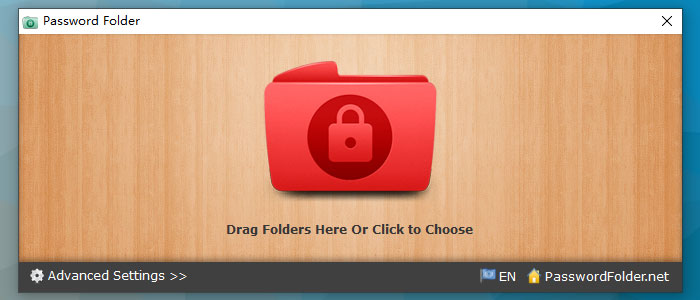
Cliquez sur l'icône de dossier située au milieu de la fenêtre du programme pour choisir le dossier que vous souhaitez protéger. Si vous souhaitez protéger plusieurs dossiers, vous pouvez faire glisser et déposer tous les dossiers que vous souhaitez verrouiller sur la fenêtre du programme.
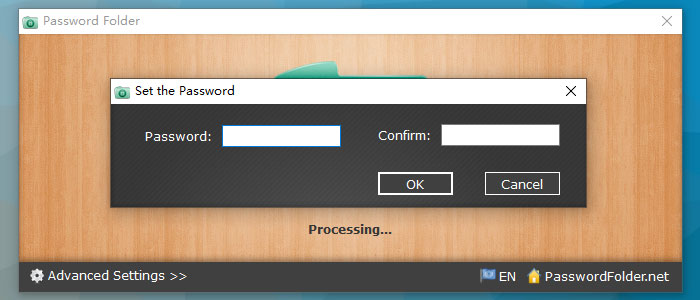
Maintenant, vous pouvez voir une petite fenêtre vous demandant d'entrer votre mot de passe. Veuillez taper votre mot de passe deux fois dans les 2 cases de mot de passe et cliquez sur le bouton "OK".
3. Verrouillage et terminé
Password Folder commence à verrouiller le dossier immédiatement.
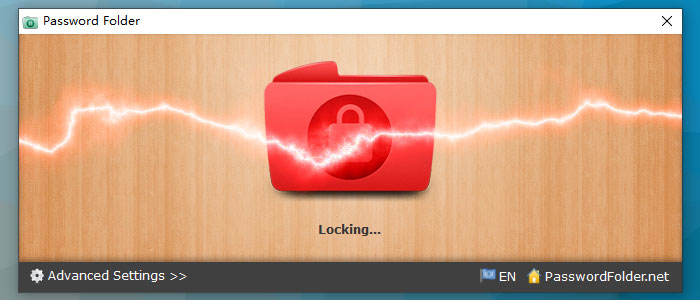
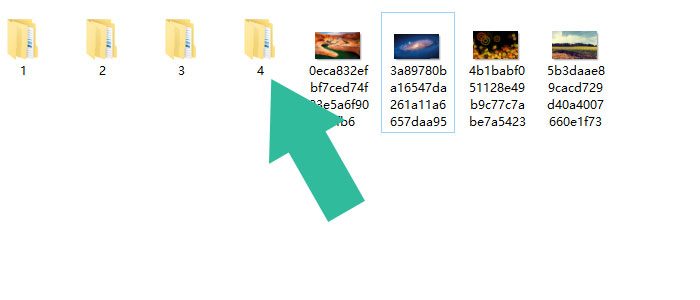
Ensuite, vous pouvez voir que le dossier a été protégé par un mot de passe et verrouillé.
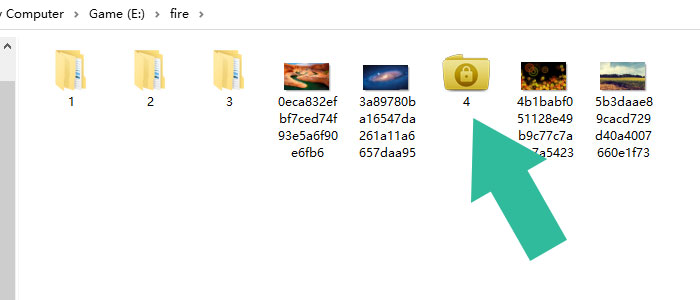
Veuillez consulter le paragraphe suivant pour vérifier comment ouvrir le dossier protégé par votre mot de passe.
Comment ouvrir un dossier protégé par mot de passe ?
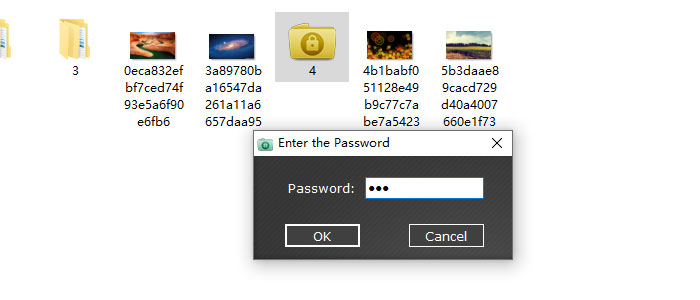
Ouvrir un dossier protégé est très facile. Double-cliquez simplement sur le dossier et la fenêtre du mot de passe apparaîtra. Entrez votre mot de passe et cliquez sur le bouton "OK", puis le dossier sera déverrouillé dans le dossier normal d'origine.
Verrouiller un dossier en 1 clic avec un mot de passe
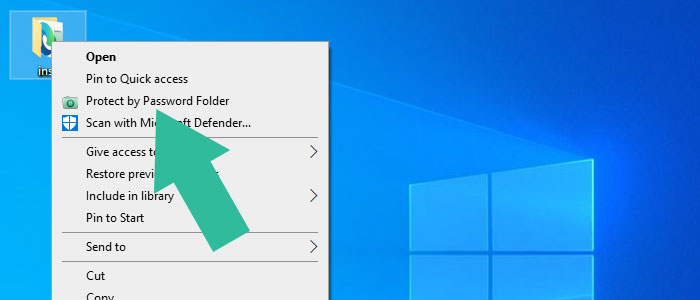
Password Folder fournit également un raccourci de menu contextuel qui vous permet de mettre rapidement le mot de passe dans un dossier. Faites un clic droit sur le dossier que vous souhaitez verrouiller et vous verrez qu'il y a un raccourci "Protéger par mot de passe dossier" dans le menu. Appuyez dessus et entrez votre mot de passe, puis le programme verrouillera le dossier instantanément.
Options avancées
Raccourci du menu contextuel
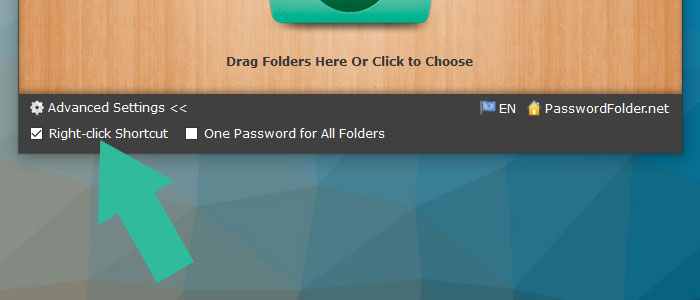
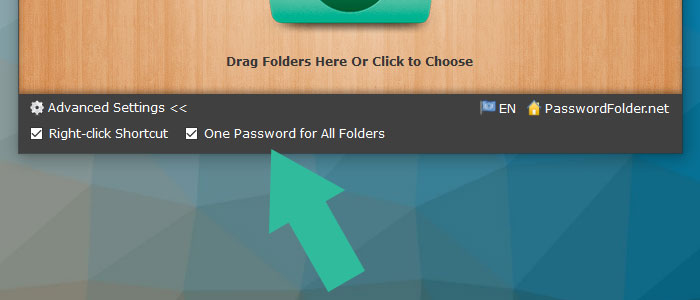
Vous pouvez activer et désactiver le raccourci du menu contextuel à l'aide de l'option "Raccourci du clic droit".
Un mot de passe pour tous les dossiers
Si vous souhaitez ajouter un mot de passe à plusieurs dossiers, vous pouvez activer l'option "Un mot de passe pour tous les dossiers". Il vous permettra de verrouiller plusieurs dossiers avec un seul mot de passe.
Changer la langue
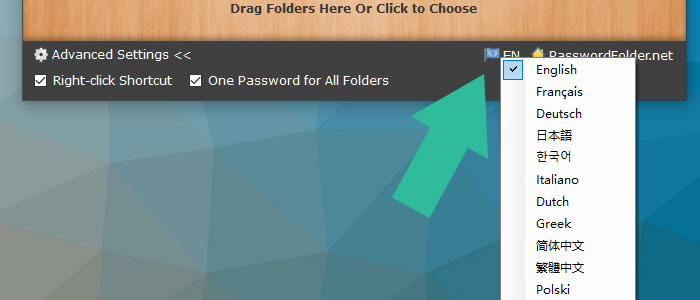
Password Folder est un outil multilingue et vous pouvez cliquer sur l'icône "Langue" ou sur le texte pour changer la langue. Il prend en charge l'anglais, l'allemand, le français, l'italien, le chinois, le polonais, l'espagnol, le néerlandais, le portugais, le russe, le grec, le hongrois, le danois, le japonais et le coréen.
3. Verrouillage et terminé
Ensuite, vous pouvez voir que le dossier a été protégé par un mot de passe et verrouillé.
Password Folder commence à verrouiller le dossier immédiatement.
portable
https://uptobox.com/9augxrrmz8yr


