


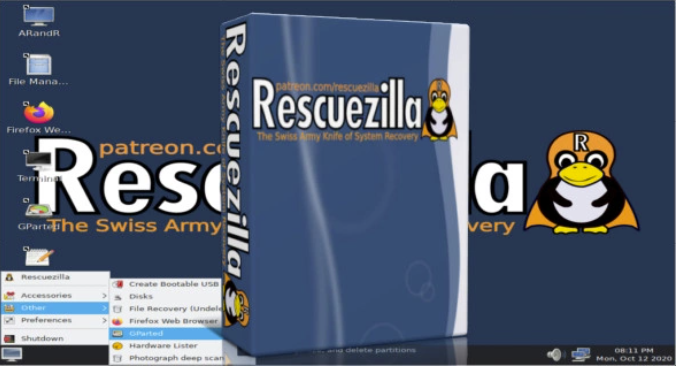
Rescuezilla Boot est un logiciel de clonage et de récupération de données open-source permettant aux utilisateurs de sauvegarder, restaurer et cloner leurs disques durs de manière simple et intuitive.
Connu comme une alternative plus conviviale à Clonezilla, il se distingue par une interface graphique claire et accessible, idéale pour les débutants et les experts.
Connu comme une alternative plus conviviale à Clonezilla, il se distingue par une interface graphique claire et accessible, idéale pour les débutants et les experts.
Ce programme est disponible sous forme d’image ISO bootable, ce qui signifie qu’il peut être exécuté sans installation.
Il suffit de le démarrer depuis une clé USB ou un CD/DVD pour accéder à ses nombreuses fonctionnalités.
Principales fonctionnalités de Rescuezilla BootClonage de disque et de partitionIl suffit de le démarrer depuis une clé USB ou un CD/DVD pour accéder à ses nombreuses fonctionnalités.
Rescuezilla permet de cloner intégralement un disque dur ou une partition, facilitant ainsi la migration vers un nouveau support de stockage.
C’est une solution idéale pour les mises à niveau ou les duplications de systèmes.
Sauvegarde et restauration complètesC’est une solution idéale pour les mises à niveau ou les duplications de systèmes.
Grâce à Rescuezilla, vous pouvez créer une sauvegarde complète de votre disque et la stocker sur un support externe ou un serveur distant.
En cas de panne, il est possible de restaurer votre système en quelques étapes simples.
Compatibilité avec Clonezilla
En cas de panne, il est possible de restaurer votre système en quelques étapes simples.

Compatibilité avec Clonezilla
Rescuezilla prend en charge les images disque créées avec Clonezilla, permettant ainsi aux utilisateurs de récupérer ou restaurer des fichiers sans avoir besoin d’utiliser Clonezilla directement.
Interface graphique intuitiveContrairement à Clonezilla, qui repose sur des lignes de commande, Rescuezilla propose une interface utilisateur simple et graphique, rendant toutes les opérations accessibles aux débutants.
Prise en charge des systèmes de fichiers variésLe logiciel est compatible avec plusieurs systèmes de fichiers, notamment NTFS, ext4, FAT32 et exFAT, permettant son utilisation sur Windows, Linux et macOS.
Sauvegarde vers des périphériques externes et réseauLes sauvegardes peuvent être stockées sur des disques durs externes, des clés USB, des serveurs NAS ou des partages réseau, garantissant ainsi une protection optimale des données.
Démarrage en mode Live sans installationIl suffit de graver l’ISO sur une clé USB ou un DVD et de démarrer dessus pour accéder instantanément à l’interface de Rescuezilla.
Aucune installation n’est requise.
Comment utiliser Rescuezilla Boot ?Aucune installation n’est requise.
- Gravez l’ISO sur une clé USB à l’aide d’outils comme Rufus ou balenaEtcher.
- Démarrez votre PC depuis la clé USB pour charger Rescuezilla.
- Choisissez l’option souhaitée (cloner, restaurer ou sauvegarder un disque).
- Suivez les instructions à l’écran pour finaliser l’opération.
- Alternative plus intuitive à Clonezilla
- Gratuit et open-source
- Démarrage en Live USB sans installation
- Interface graphique conviviale et facile à utiliser
- Compatible avec plusieurs systèmes de fichiers
- Sauvegarde et restauration rapides et sécurisées
- Idéal pour la récupération de données après une panne
Au démarrage de Rescuezilla Live, un menu vous permet de sélectionner la langue de l’interface.
Rescuezilla prend en charge plusieurs langues, dont le français, l’anglais, l’espagnol, l’allemand, le russe, le chinois simplifié, le turc, le vietnamien, et d’autres.
Conclusion
Rescuezilla prend en charge plusieurs langues, dont le français, l’anglais, l’espagnol, l’allemand, le russe, le chinois simplifié, le turc, le vietnamien, et d’autres.
Conclusion
Rescuezilla Boot est une solution complète et accessible pour sauvegarder, cloner et restaurer un disque dur en toute simplicité.
Son interface graphique intuitive, sa compatibilité avec Clonezilla, ainsi que son mode Live sans installation, en font un outil indispensable pour les particuliers comme pour les professionnels.
Son interface graphique intuitive, sa compatibilité avec Clonezilla, ainsi que son mode Live sans installation, en font un outil indispensable pour les particuliers comme pour les professionnels.
Si vous recherchez une méthode rapide et efficace pour migrer un disque, récupérer des fichiers ou restaurer un système endommagé, Rescuezilla est la solution idéale, sans nécessité de compétences techniques avancées.
image ISO 1.6go
 Rescuezilla Boot – Solution de récupération système
image ISO 1.6go
 Rescuezilla Boot – Solution de récupération système


