


Une image animée peut servir de brouillon pour une introduction ou une transition. Avant de l’intégrer à un montage, vérifiez si le sujet reste visible dans le format de votre projet. Voici une méthode simple pour préparer deux images, générer un court clip et contrôler son cadrage dans Kdenlive.

Illustration conceptuelle. Deux vues d’une tasse près d’une fenêtre.
Préparer deux images pour le même format
Imaginons une illustration originale d’une tasse près d’une fenêtre. La première image montre un rayon de lumière sur la table ; la seconde garde la tasse au même endroit, avec une lumière légèrement déplacée. Le sujet, les proportions et le décor restent stables.
Choisissez d’abord le format de votre montage : horizontal pour une présentation classique, vertical pour une vidéo mobile ou carré pour une publication carrée. Composez vos deux images dans ce même format et gardez le sujet loin des bords. Si vous comptez ajouter du texte au montage, réservez-lui de l’espace au lieu de demander au générateur d’écrire des mots précis.
Générer une transition courte
Dans Sea Imagine AI, placez les images de début et de fin dans cet ordre. Pour cette scène, vous pourriez écrire :
La lumière se déplace doucement sur la table, la tasse reste immobile et la caméra ne bouge pas.
La page du générateur gratuit indique MiniMax H3, une utilisation sans inscription et un nombre de générations illimité. Elle affiche une sortie de cinq secondes en 480p. Une vérification et une attente dans la file peuvent néanmoins être nécessaires ; les outils avancés payants sont distincts. Après génération, prévisualisez le résultat et téléchargez seulement le clip que vous souhaitez examiner.
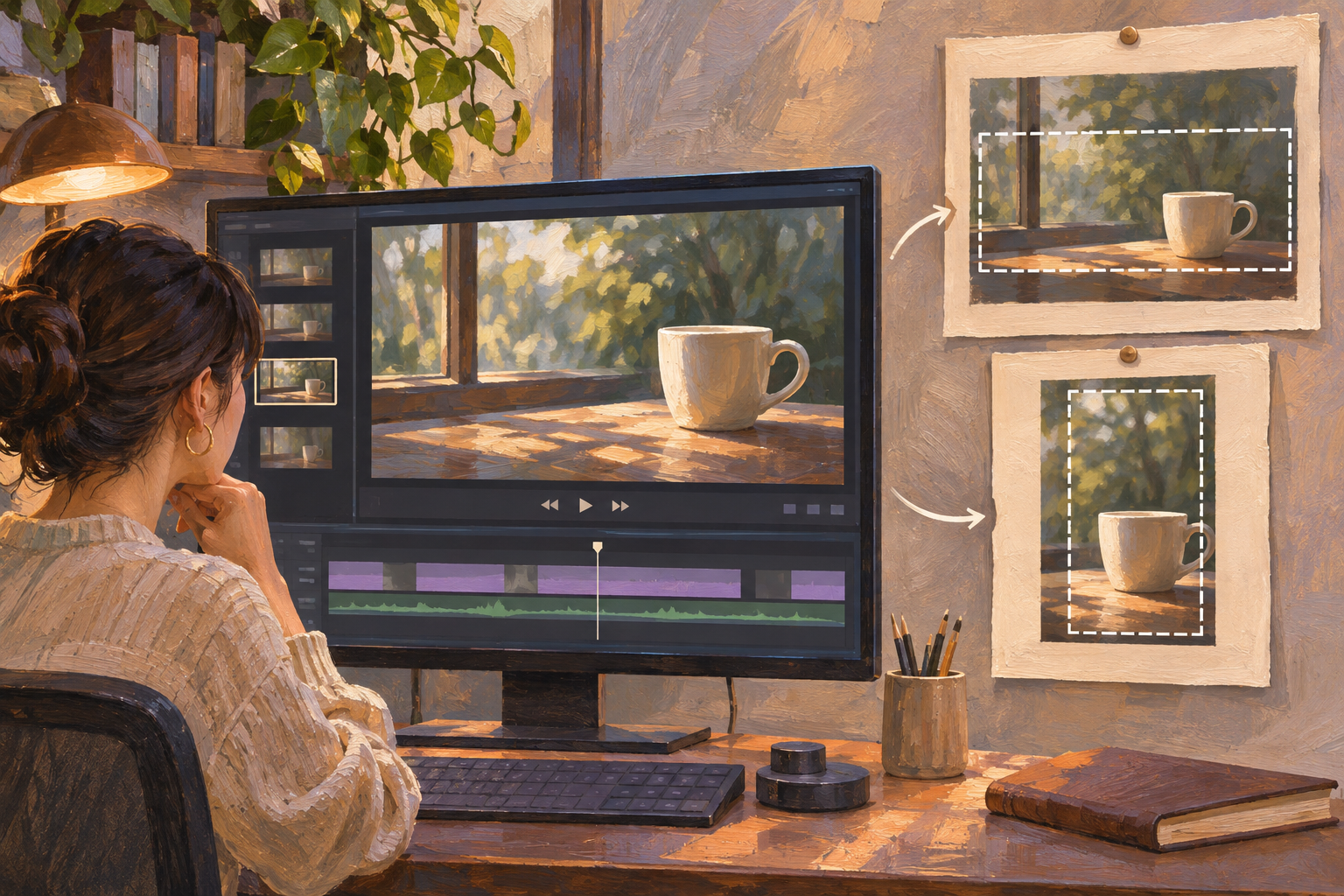
Illustration conceptuelle. Un montage illustré compare un cadrage horizontal et un cadrage vertical.
Contrôler le projet et le clip dans Kdenlive
Dans Kdenlive, ouvrez ou créez un projet dont le profil correspond au format choisi. Ajoutez le fichier téléchargé au chutier, puis placez-le sur une piste de la timeline. Regardez le moniteur au début, au milieu et à la fin du clip. Les noms des commandes peuvent varier selon la version ; consultez l’aide du logiciel si votre interface diffère.
Comparez le cadrage du clip avec celui du projet. Si le sujet est coupé ou si des bandes apparaissent, examinez d’abord le rapport entre les deux formats. Vous pouvez conserver le cadre complet avec des bandes, ou recadrer en acceptant de perdre une partie de l’image. Contrôlez les bords avant de décider : un recadrage qui masque la tasse peut annuler l’intérêt de la scène.
Ne confondez pas la résolution du projet avec celle du fichier source : placer un brouillon 480p dans un projet plus grand ne crée pas automatiquement de nouveaux détails. Pour une sortie finale plus exigeante, évaluez la qualité sur l’écran et le support visés.
Choisir la partie à conserver
Si seules les deux premières secondes montrent une transition satisfaisante, vous pouvez utiliser cette portion plutôt que l’ensemble du clip. Vérifiez que le début et la fin ne coupent pas un mouvement important. Si vous souhaitez ajouter un titre ou une musique, faites-le dans le montage avec des éléments que vous avez le droit d’utiliser.
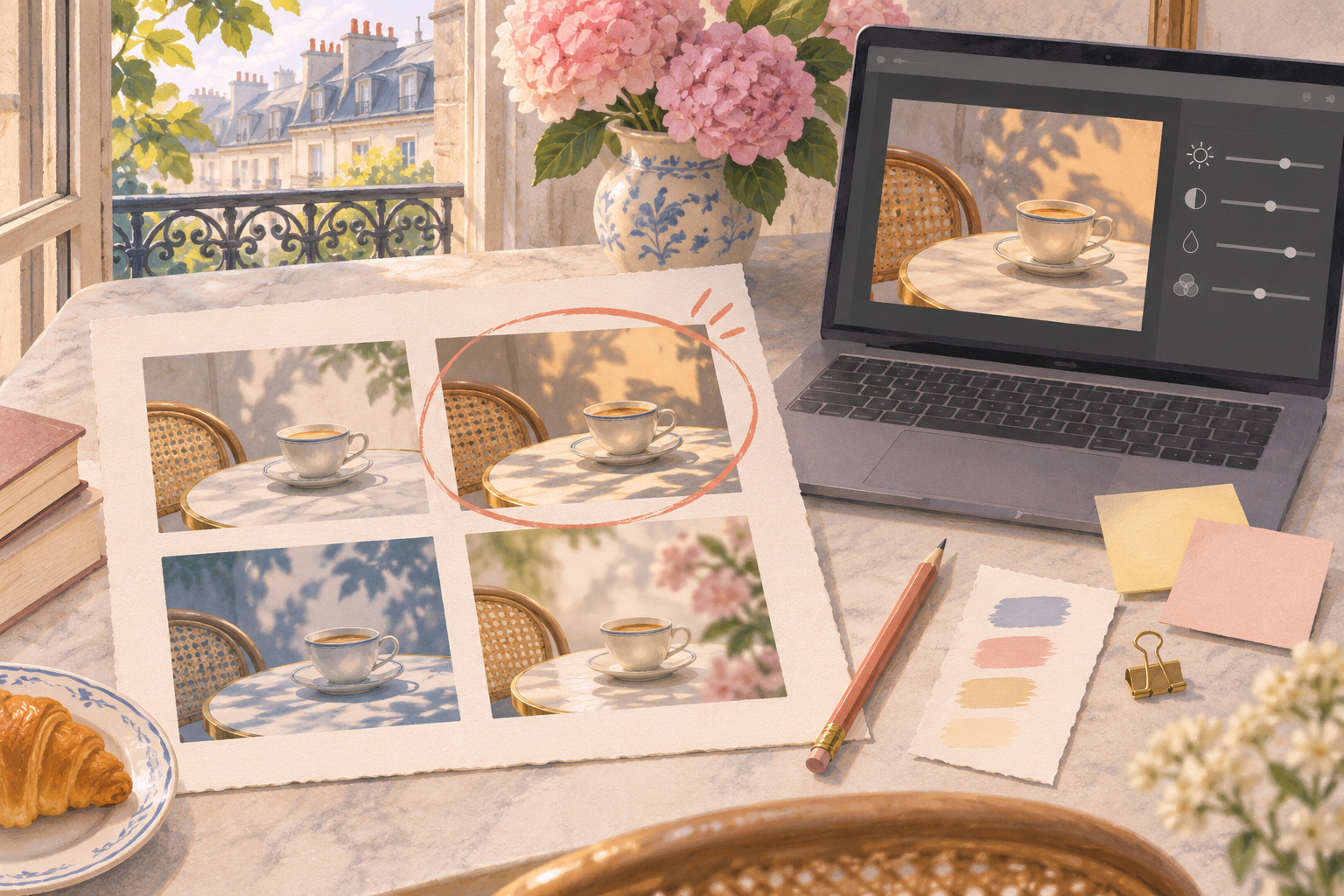
Illustration conceptuelle. Des images de tasse disposées pour comparer des essais.
Garder une trace des essais
Conservez les deux images, le prompt et le fichier vidéo dans un même dossier. Notez le format choisi et le problème observé : par exemple, « lumière correcte, tasse déformée au milieu ». Pour l’essai suivant, modifiez une seule chose. Une liste simple vous aidera à comprendre si l’amélioration vient des images, de la description ou du cadrage au montage.
Un clip de cinq secondes n’est qu’un élément de votre projet. Le choix final dépend de ce qu’il doit montrer et de la place dont il dispose à l’écran.


